03Gaia Portal과 시스템 정보Gaia Portal과 시스템 정보
Gaia Portal 은 Gaia를 구성하는 웹 기반 관리 화면 입니다. 거의 모든 시스템 구성 작업을 이 한 화면에서 할 수 있습니다. 이 장은 Portal에 접속·로그인하고, 화면 요소를 다루며, 구성 잠금을 이해하고, Gaia Portal·Gaia Clish에서 시스템 정보를 확인하는 법을 모두 정리합니다.
Gaia Portal 들어가기
웹 브라우저로 다음 주소에 접속하면 됩니다.
https://<Gaia Management Interface의 IP 주소>지원 브라우저는 Microsoft Edge·Internet Explorer, Mozilla Firefox, Google Chrome, Apple Safari입니다. Portal에는 원하는 기능을 빠르게 찾는 강력한 검색 이 있고, 두 가지 조작 모드(기본 옵션만 보이는 Simplified, 모든 옵션이 보이는 Advanced)를 자유롭게 오갈 수 있으며, 브라우저에서 바로 Gaia Clish에 접근 하는 클라이언트리스 명령줄도 제공합니다.
로그인은 주소를 입력하고 사용자 이름·암호를 넣으면 됩니다.
SSL 접속 포트 — 443과 4434
관리 서버에서 Endpoint Policy Management 블레이드를 켜는지에 따라 Portal·서비스의 SSL 포트가 달라지므로 주의해야 합니다.
- R82 신규 설치 후 Endpoint Policy Management를 켠 경우(또는 이 블레이드가 꺼진 상태로 R82로 업그레이드한 뒤 켠 경우) — 관리 서버는 모든 서비스의 SSL 트래픽을 TCP 443 에서 받습니다. Endpoint Security SSL 트래픽이 443으로 들어오면 관리 서버가 내부적으로 TCP 4434로 자동 전환 합니다. 이때 접속 주소는
https://<Gaia 관리 IP>(Portal),https://<관리 서버 IP>/smartview/(SmartView),.../web_api/<명령>(API)입니다. - Endpoint Policy Management가 켜진 상태로 R82로 업그레이드한 경우 — SSL 포트는 업그레이드 전 그대로 유지됩니다. 즉 Endpoint Security는 TCP 443, 그 외 모든 서비스는 TCP 4434 를 씁니다. 이 경우 Portal은
https://<Gaia 관리 IP>:4434, SmartView는...:4434/smartview/처럼 4434를 붙입니다. - R80.40 이하 — Endpoint Policy Management를 켜면 SSL 포트가 기본 443에서 4434로 자동 변경 되고, 끄면 다시 443으로 돌아갑니다.
R81 이상에서는 관리자가 Gaia Portal(과 기타 서비스)·Endpoint Security의 TCP 포트(443 또는 4434)를 수동으로 지정 할 수도 있습니다(R82 Harmony Endpoint Security Server 가이드 참고).
로그아웃과 구성 잠금
브라우저를 닫기 전에 반드시 (오른쪽 위에서) 로그아웃 하세요. 구성 잠금은 브라우저나 터미널 창을 닫아도 유지되기 때문입니다. 잠금은 다른 사용자가 풀거나, 정해진 비활성 시간 초과(기본 10분) 가 지나야 풀립니다.
구성 잠금의 원리는 명령줄과 같습니다 — 한 번에 한 사용자만 Read/Write 권한을 갖고, 나머지는 역할이 허용하는 범위에서 Read-Only입니다(역할). 로그인 시 아무도 쓰기 권한을 쥐고 있지 않으면 여러분이 배타적 잠금을 얻고, 이미 누가 쥐고 있으면 override(강제 획득) 할지 고를 수 있습니다 — override하면 상대는 Read-Only로 바뀌고, 하지 않으면 설정을 바꿀 수 없습니다.
Portal에서 잠금을 가져오려면 (툴바 위의) 구성 잠금 아이콘을 클릭합니다 — 잠금 아이콘이 연필(Read/Write) 아이콘으로 바뀝니다. 구성 페이지를 쓰는 중이라면 Click here to obtain lock 링크로도 가져옵니다(다른 사용자가 내 잠금을 override했을 때 이 링크가 보입니다). 잠금 override는 Read/Write 권한이 있는 사용자만 할 수 있습니다.
Portal 화면 요소
Portal 화면은 다음 요소로 이루어집니다.
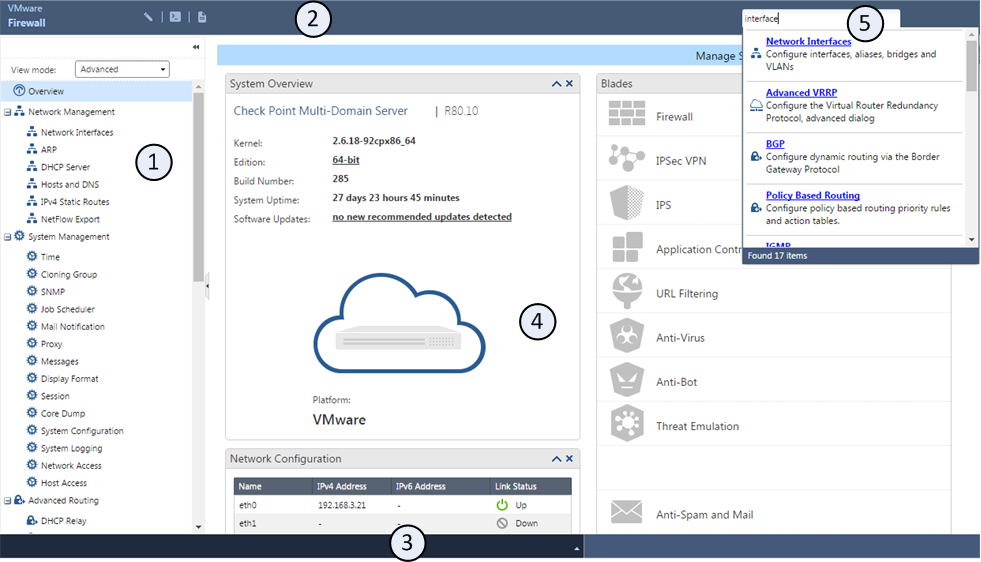
① 탐색 트리(Navigation tree) ② 툴바(Toolbar) ③ 상태 표시줄(Status bar) ④ 시스템 정보 위젯이 있는 Overview 페이지 ⑤ 검색 도구(Search tool)
- 툴바 액세서리 — Read/Write 모드일 때만, CLI 명령을 치는 Console, 메모·빠른 복사용 Scratch Pad 를 엽니다. (잠긴 Read-Only 모드에서는 보이지 않습니다.)
- 검색 도구 — 기능·구성 파라미터·관련 단어를 입력하면 관련 페이지 목록이 뜨고, 링크를 눌러 이동합니다.
- 탐색 트리 — 페이지가 기능별로 묶여 있습니다. Basic(표준 페이지 일부)·Advanced(모든 페이지, 기본값) 모드를 View Mode 에서 고르고, Hide 아이콘으로 트리를 숨깁니다.
- 상태 표시줄 — 창 아래쪽에 마지막 구성 작업의 결과를 보여 주고, Expand 아이콘으로 현재 세션의 작업 이력을 봅니다.
- Configuration 탭 — Gaia 기능·설정 그룹의 파라미터를 보고 구성합니다. 설정 그룹마다 Read/Write 권한이 있어야 바꿀 수 있습니다.
- Monitoring 탭 — 일부 라우팅·고가용성 설정 그룹의 실시간 상태·통계 를 보여 줍니다. 동적 라우팅·VRRP 클러스터 성능을 모니터링할 때 유용합니다. 라우팅/HA 설정 그룹을 고른 뒤 Monitoring 탭을 누르면 됩니다.
입력이 막히는 문자·단어
XSS(Cross-Site Scripting) 공격을 막기 위해, Gaia Portal은 일부 문자·단어를 입력 필드에서 받지 않습니다. 막히는 문자는 <(작다)·>(크다)·&(앰퍼샌드)·;(세미콜론) 이고, 막히는 단어는 after·apply·catch·eval·subset입니다. (Gaia Portal은 Content Security Policy(CSP)를 지원하지 않습니다.)
시스템 정보 보기
Gaia Portal에서 — Overview 위젯
Portal의 Overview 페이지는 상태 위젯을 보여 줍니다. 위젯은 추가·제거하고, 끌어 옮기고, 최소화·확대할 수 있습니다(맨 아래 Add Widget 으로 추가, 제목 표시줄을 끌어서 이동). 주요 위젯은 다음과 같습니다.
| 위젯 | 내용 |
|---|---|
| System Overview | 설치된 제품, 버전(예: R82), 커널 에디션(32/64비트), 빌드 번호, 가동 시간(uptime), 하드웨어 플랫폼, (어플라이언스의) 일련번호 |
| Blades | 설치된 Software Blade. SmartConsole에서 켠 것은 색, 끈 것은 흐리게 표시 |
| Network Configuration | 인터페이스와 IP 주소, 링크 상태 |
| CPU / Memory Monitor | CPU·메모리 사용량 그래프 |
| Packet Rate / Throughput | 전체 트래픽의 패킷 속도·처리량 그래프 |
Gaia Clish에서 — show 명령
명령줄에서는 다음 명령으로 상태를 확인합니다.
show uptime          # 시스템이 얼마나 켜져 있었는지
show version all     # 전체 시스템 버전 정보
show version os build      # Gaia 빌드 번호
show version os edition     # 커널 에디션
show version os kernel      # 커널 빌드 번호
show version product # 설치된 제품(Gaia 버전) 이름| 파라미터 | 설명 |
|---|---|
all | 모든 Gaia 시스템 정보 |
os build / os edition / os kernel | 각각 빌드 번호 / 커널 에디션 / 커널 빌드 번호 |
product | Gaia 버전(설치 제품) |
Scalable Platform에서는 gClish로 접속하면 명령이 그룹 전체에, 멤버의 Gaia Clish로 접속하면 그 멤버에만 적용된다는 점이 위젯과 동일합니다.