15구성 예제Configuration Examples
지금까지 본 개념과 절차가 실제로 어떻게 맞물리는지, 두 가지 완성된 시나리오로 처음부터 끝까지 따라가 보는 챕터입니다. 첫 번째는 Security Management Server로 관리하는 단일 VSX Gateway 이고, 두 번째는 Multi-Domain Server로 관리하는 VSX Cluster 입니다. 두 예제 모두 "관리 서버 설치 → VSX 게이트웨이/클러스터 설치 → SmartConsole에서 객체 생성 → 가상 장치 생성 → 정책 설치"라는 같은 큰 흐름을 따르되, 규모와 관리 모델이 다릅니다. 여기서는 원문 Action Plan의 모든 단계·필드 값·명령 을 빠짐없이 풀어 둡니다.
예제 1 — SMS로 관리하는 VSX Gateway
이 예제가 보여 주는 구성은 다음과 같습니다.
- DMI(전용 관리) 연결을 쓰는 VSX Gateway 한 대 (FIPS 환경)
- Virtual System 두 개 — 각 VS는 VSX Gateway의 사용 가능한 물리 인터페이스에 직접 연결됩니다.
- 한 VS에는 IPsec VPN Software Blade 를 켭니다.
- 다른 VS에는 Mobile Access Software Blade 를 켭니다.
- 하나의 Security Management Server 가 VSX Gateway와 두 Virtual System을 모두 관리합니다.
관련 문서로는 R82 Installation and Upgrade Guide, R82 Gaia Administration Guide, R82 Security Management Administration Guide 를 함께 참고합니다.
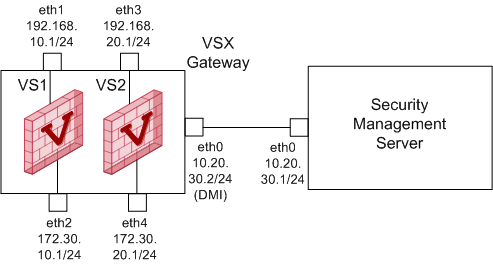
1단계 — Security Management Server 설치
먼저 관리 서버부터 세웁니다. 자세한 절차는 R82 Installation and Upgrade Guide 를 참고합니다.
| 단계 | 작업 |
|---|---|
| A | Check Point 어플라이언스 또는 Open Server를 설치합니다. |
| B | Gaia OS를 설치합니다. |
| C | Gaia First Time Configuration Wizard(최초 설정 마법사)를 실행합니다. Security Management Server에 해당하는 설정은 다음과 같습니다. (a) Management Connection 페이지에서 사용할 인터페이스를 고르고 IPv4 주소를 설정합니다 — 예: eth0, 10.20.30.1/24. (b) Installation Type 페이지에서 Security Gateway 그리고/또는 Security Management를 고릅니다. (c) Products 페이지에서 Security Management를 고릅니다. |
| D | 해당하는 라이선스를 설치합니다. |
| E | Security Management Server를 구성합니다. (a) SmartConsole로 Security Management Server에 접속합니다. (b) 해당하는 관리용 Software Blade와 설정을 구성합니다. (c) SmartConsole 세션을 Publish합니다. |
2단계 — VSX Gateway 설치
다음은 VSX Gateway 본체 설치입니다. 역시 R82 Installation and Upgrade Guide 를 참고합니다.
| 단계 | 작업 |
|---|---|
| A | Check Point 어플라이언스 또는 Open Server를 설치합니다. |
| B | Gaia OS를 설치합니다. |
| C | Gaia First Time Configuration Wizard를 실행합니다. VSX Gateway에 해당하는 설정은 다음과 같습니다. (a) Management Connection 페이지에서 DMI 관리 연결용 인터페이스를 고르고 IPv4 주소를 설정합니다 — 예: eth0, 10.20.30.2/24. (b) Internet Connection 페이지에서는 Virtual System이 직접 연결될 물리 인터페이스에 IP 주소를 설정하지 않 습니다. (c) Installation Type 페이지에서 Security Gateway 그리고/또는 Security Management를 고릅니다. (d) Products 페이지에서 Security Gateway를 고릅니다. (e) Dynamically Assigned IP 페이지에서 No를 고릅니다. |
| D | 사용할 물리 인터페이스를 반드시 활성화 합니다(아래 두 방법 중 하나). |
| E | 해당하는 라이선스를 설치합니다. |
물리 인터페이스를 활성화하는 방법은 두 가지입니다.
Gaia Portal에서 활성화하려면
- 웹 브라우저로 Gaia Portal에 접속합니다 — 예:
https://10.20.30.2 - Network Management > Network Interfaces 를 클릭합니다.
- 좌측 상단의 자물쇠 아이콘을 클릭해 구성 잠금(configuration lock) 을 획득합니다.
- 해당 물리 인터페이스를 선택하고 Edit 을 클릭합니다.
- Enable 을 선택합니다.
- OK 를 클릭합니다.
Gaia Clish에서 활성화하려면 다음을 실행합니다.
set interface <Name of Physical Interface> state on
save config
3단계 — SmartConsole에서 VSX Gateway 객체 생성
이 단계의 자세한 설명은 VSX 게이트웨이 구성을 참고합니다.
| 단계 | 작업 |
|---|---|
| A | 상단에서 Objects > More object types > Network Object > Gateways and Servers > VSX > New Gateway 를 클릭합니다. |
| B | VSX Gateway General Properties(객체 기본 설정) 페이지에서: (a) 이름을 입력합니다 — 예: MyVsxGw. (b) IPv4 필드에 최초 설정 마법사의 Management Connection에서 설정한 것과 같은 IPv4 주소 를 입력합니다 — 예: 10.20.30.1/24. (c) IPv6 필드에도 최초 설정 때와 같은 IPv6 주소를 입력합니다. (d) Version 필드에서 Check Point 버전을 고릅니다 — 예: R82. (e) Next를 클릭합니다. |
| C | Secure Internal Communication(SIC) 페이지에서: (a) Activation Key 필드에 최초 설정 마법사 때 입력한 것과 같은 활성화 키 를 입력합니다. (b) Confirm Activation Key 필드에 같은 키를 다시 입력합니다. (c) Initialize 를 클릭합니다. (d) Next를 클릭합니다. |
| D | Physical Interfaces Usage 페이지에서: (a) 인터페이스 목록을 확인합니다 — VSX Gateway의 모든 물리 인터페이스가 보여야 합니다. (b) 둘 이상의 Virtual System을 같은 물리 인터페이스에 직접 연결 할 계획이면, 그 인터페이스에 VLAN Trunk 를 선택해야 합니다. (c) Next를 클릭합니다. |
| E | Virtual Network Device Configuration 페이지에서: (a) Create a Virtual Network Device를 선택해 첫 가상 네트워크 장치(Virtual Switch 또는 Virtual Router)를 지금 구성할 수 있지만, 나중에 만드는 것을 권장 합니다. (b) Next를 클릭합니다. |
| F | VSX Gateway Management(관리 접근 규칙) 페이지에서: (a) 기본 접근 규칙을 확인합니다. (b) 해당하는 기본 규칙을 선택합니다. (c) 필요하면 source 객체를 구성합니다. (d) Next를 클릭합니다. |
| G | VSX Gateway Creation Finalization 페이지에서: (a) Finish를 클릭하고 작업이 끝날 때까지 기다립니다. (b) 자세한 정보는 View Report로 봅니다. (c) Close를 클릭합니다. |
| H | VSX 구성을 확인합니다. (a) VSX Gateway 명령줄에 접속합니다. (b) Gaia Clish 또는 Expert mode에 로그인합니다. (c) vsx stat -v 를 실행합니다. |
C단계에서 Trust State 필드가 "Trust established" 로 표시되지 않으면 다음 절차로 SIC를 다시 맺습니다.
- VSX Gateway 명령줄에 접속합니다.
- VSX Gateway와 관리 서버 사이에 물리적 연결이 있는지 확인 합니다(예: ping이 통과하는지).
cpconfig를 실행합니다.- Secure Internal Communication 옵션 번호를 입력합니다.
- 화면 안내에 따라 활성화 키를 변경합니다.
- VSX Gateway General Properties 페이지에서 Reset 을 클릭합니다.
cpconfig메뉴에서 입력한 것과 같은 활성화 키를 입력합니다.- Initialize 를 클릭합니다.
4단계 — SmartConsole에서 VSX Gateway 객체 구성
자세한 설명은 VSX 게이트웨이 다루기를 참고합니다.
| 단계 | 작업 |
|---|---|
| A | 왼쪽 내비게이션 도구 모음에서 Gateways & Servers 를 클릭합니다. |
| B | VSX Gateway 객체를 엽니다 — 예: MyVsxGw. |
| C | 해당하는 Software Blade를 켭니다. 참고: sk79700(R75.40VS 이상에서 VSX가 지원하는 기능), sk106496(VSX R75.40VS 이상 Software Blade 업데이트 FAQ), R82 Home Page의 해당 Administration Guide. |
| D | 그 밖에 필요한 설정을 구성합니다. |
| E | OK 를 클릭해 갱신된 VSX 구성을 푸시합니다. 자세한 정보는 View Report로 봅니다. |
| F | VSX Gateway 객체에 정책을 설치합니다. (a) Install Policy 를 클릭하면 Install Policy 창이 열립니다. (b) Policy 필드에서 이 VSX Gateway의 기본 정책을 고릅니다. 정책 이름은 <VSX Gateway 객체 이름>_VSX 형식입니다 — 예: MyVsxGw_VSX. (c) Install 을 클릭합니다. |
| G | VSX 구성을 확인합니다. (a) VSX Gateway 명령줄에 접속합니다. (b) Gaia Clish 또는 Expert mode에 로그인합니다. (c) vsx stat -v 를 실행합니다. |
5단계 — 첫 번째 Virtual System 객체 생성
자세한 설명은 Virtual System 다루기를 참고합니다.
| 단계 | 작업 |
|---|---|
| A | 상단에서 Objects > More object types > Network Object > Gateways and Servers > VSX > New Virtual System 을 클릭합니다. |
| B | VSX System General Properties(객체 이름과 호스팅 VSX 정의) 페이지에서: (a) Name 필드에 이름을 입력합니다 — 예: MyVs1. (b) VSX Gateway / Cluster 필드에서 해당 VSX Gateway 객체를 고릅니다 — 예: MyVsxGw. (c) Next를 클릭합니다. |
| C | Virtual System Network Configuration(VS 인터페이스·라우트 정의) 페이지에서 외부·내부 인터페이스를 추가합니다(아래 상세). |
| D | VSX System Creation Finalization 페이지에서: (a) Finish를 클릭하고 작업이 끝날 때까지 기다립니다. (b) View Report로 자세히 봅니다. (c) Close를 클릭합니다. |
| E | VSX 구성을 확인합니다 — 명령줄에 접속해 Gaia Clish 또는 Expert mode로 로그인한 뒤 vsx stat -v 를 실행합니다. |
이 예제에서 첫 VS는 VSX Gateway의 두 물리 인터페이스에 직접 연결 됩니다. C단계에서 인터페이스를 다음과 같이 추가합니다.
"외부(external)" 인터페이스 추가:
- Add > Regular 을 클릭합니다.
- Interface 필드에서 해당 물리 인터페이스를 고릅니다 — 예:
eth1. - IPv4 Configuration 섹션에 IP 주소와 넷마스크를 입력합니다 — 예:
192.168.10.1/24. Propagate route to adjacent Virtual Devices (IPv4) 를 선택하면 이 VS를 이웃 가상 장치에 "광고"해 이웃 가상 장치 사이의 IPv4 연결을 가능하게 합니다. - IPv6 Configuration 섹션에 IPv6 주소와 Prefix를 입력합니다. 필요하면 IPv6용 Propagate route 옵션도 선택합니다.
- OK 를 클릭합니다.
"내부(internal)" 인터페이스 추가:
- Add > Regular 을 클릭합니다.
- Interface 필드에서 "내부"가 될 물리 인터페이스를 고릅니다 — 예:
eth2. - IPv4 Configuration 섹션에 IP 주소와 넷마스크를 입력합니다 — 예:
172.30.10.1/24. 필요하면 Propagate route(IPv4)를 선택합니다. - IPv6 Configuration 섹션에 IPv6 주소와 Prefix를 입력하고, 필요하면 Propagate route(IPv6)를 선택합니다.
- OK 를 클릭합니다.
마지막으로 Routes 섹션에서 Add 를 클릭해 필요한 정적 라우트와 Default Route를 구성한 뒤 Next 를 클릭합니다.
6단계 — 첫 번째 Virtual System 객체 구성
| 단계 | 작업 |
|---|---|
| A | 왼쪽 내비게이션 도구 모음에서 Gateways & Servers 를 클릭합니다. |
| B | 첫 번째 Virtual System 객체를 엽니다 — 예: MyVs1. |
| C | 해당하는 Software Blade를 켭니다 — 예: IPsec VPN blade. 참고: sk79700, sk106496, R82 Home Page의 해당 Administration Guide. |
| D | 그 밖에 필요한 설정을 구성합니다. |
| E | OK 를 클릭해 갱신된 VSX 구성을 푸시합니다. |
| F | 첫 번째 Virtual System 객체에 해당 정책을 구성하고 설치합니다. |
| G | VSX 구성을 확인합니다 — 명령줄에 접속해 Gaia Clish 또는 Expert mode로 로그인한 뒤 vsx stat -v 를 실행합니다. |
7단계 — 두 번째 Virtual System 객체 생성
두 번째 VS도 첫 번째와 같은 마법사로 만들되 값이 다릅니다.
| 단계 | 작업 |
|---|---|
| A | 상단에서 Objects > More object types > Network Object > Gateways and Servers > VSX > New Virtual System 을 클릭합니다. |
| B | VSX System General Properties 페이지에서: (a) Name 필드에 MyVs2 를 입력합니다. (b) VSX Gateway / Cluster 필드에서 MyVsxGw 를 고릅니다. (c) Next를 클릭합니다. |
| C | Virtual System Network Configuration 페이지에서 외부·내부 인터페이스를 추가합니다(아래 상세). |
| D | VSX System Creation Finalization 페이지에서 Finish → View Report → Close 순으로 마칩니다. |
| E | VSX 구성을 확인합니다 — vsx stat -v. |
이 VS도 두 물리 인터페이스에 직접 연결됩니다. C단계의 인터페이스 추가는 다음과 같습니다.
"외부" 인터페이스:
- Add > Regular.
- Interface —
eth1. - IPv4 —
192.168.20.1/24. 필요하면 Propagate route(IPv4) 선택. - IPv6 주소·Prefix 입력, 필요하면 Propagate route(IPv6) 선택.
- OK.
"내부" 인터페이스:
- Add > Regular.
- Interface —
eth2. - IPv4 —
172.30.20.1/24. 필요하면 Propagate route(IPv4) 선택. - IPv6 주소·Prefix 입력, 필요하면 Propagate route(IPv6) 선택.
- OK.
이어서 Routes 섹션에서 정적 라우트와 Default Route를 구성하고 Next 를 클릭합니다.
8단계 — 두 번째 Virtual System 객체 구성
| 단계 | 작업 |
|---|---|
| A | 왼쪽 내비게이션 도구 모음에서 Gateways & Servers 를 클릭합니다. |
| B | 두 번째 Virtual System 객체를 엽니다 — 예: MyVs2. |
| C | 해당하는 Software Blade를 켭니다 — 예: Mobile Access blade. 참고: sk79700, sk106496, R82 Home Page의 해당 Administration Guide. |
| D | 그 밖에 필요한 설정을 구성합니다. |
| E | OK 를 클릭해 갱신된 VSX 구성을 푸시합니다. |
| F | 두 번째 Virtual System 객체에 해당 정책을 구성하고 설치합니다. |
| G | VSX 구성을 확인합니다 — vsx stat -v. |
이렇게 하면 한 VSX Gateway 위에 IPsec VPN을 켠 VS 하나와 Mobile Access를 켠 VS 하나 가 각자 독립된 가상 방화벽으로 동작합니다.
예제 2 — MDS로 관리하는 VSX Cluster
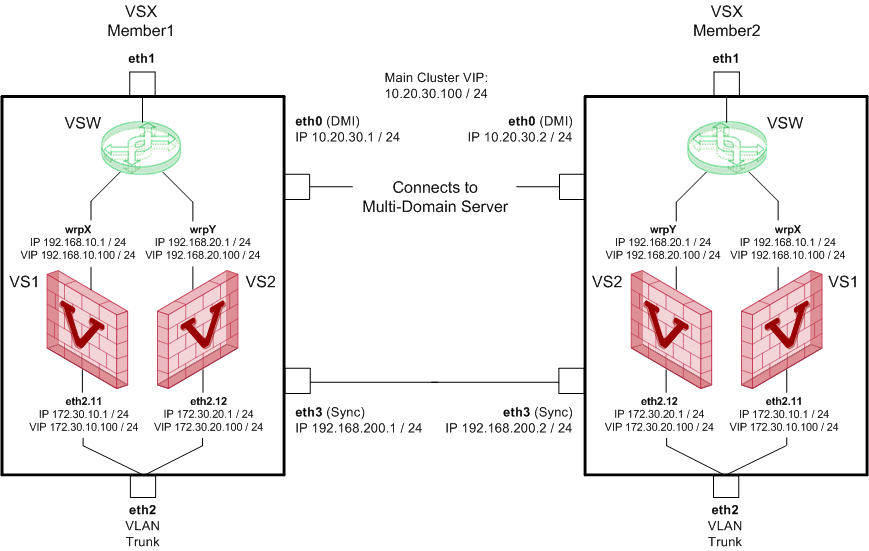
두 번째 예제는 한 단계 더 나아가 이중화(클러스터)와 다중 도메인 관리(MDS)를 함께 보여 줍니다. 구성은 다음과 같습니다.
- Virtual System Load Sharing(VSLS) 으로 동작하는 VSX Cluster 한 개
- DMI 관리 연결을 쓰는 VSX Cluster Member 두 개
- 외부 Virtual Switch 한 개
- Virtual System 두 개
- 각 VS의 외부 인터페이스는 Virtual Switch에 직접 연결됩니다.
- 각 VS의 내부 인터페이스는 VLAN Trunk 인터페이스에 연결됩니다.
- 한 VS에는 IPsec VPN Blade, 다른 VS에는 Mobile Access Blade 를 켭니다.
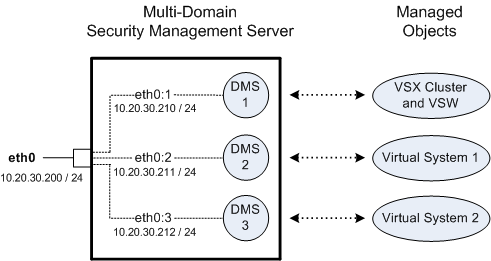
- 하나의 Multi-Domain Server
- Main Domain Management Server 가 VSX Cluster와 Virtual Switch 객체를 관리합니다.
- Target Domain Management Server 하나가 첫 번째 Virtual System 객체를 관리합니다.
- Target Domain Management Server 하나가 두 번째 Virtual System 객체를 관리합니다.
관련 문서로는 R82 Installation and Upgrade Guide, R82 Gaia Administration Guide, R82 Security Management Administration Guide, R82 Multi-Domain Security Management Administration Guide 를 참고합니다.
인터페이스와 IP 주소
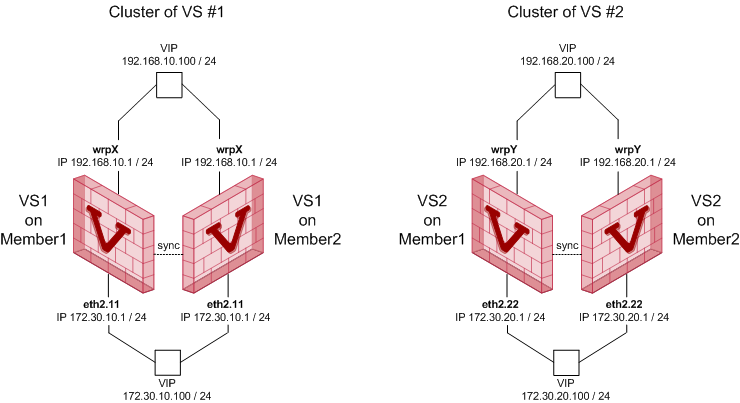
이 예제의 전체 토폴로지에서 각 장비가 쓰는 인터페이스와 주소는 다음과 같습니다. wrpX·wrpY 와 같은 warp 인터페이스 이름은 자동으로 생성 된다는 점에 유의하세요.
| 장비 | 인터페이스 | IP 주소 / 넷마스크 | 설명 |
|---|---|---|---|
| VSX Cluster Member 1 | eth0 | 10.20.30.1/24, Main Cluster VIP 10.20.30.100/24 | DMI(전용 관리 인터페이스) |
| eth1 | none | 외부 물리 인터페이스 | |
| wrpX | 192.168.10.1/24, Cluster VIP 192.168.10.100/24 | Virtual System 1의 외부 warp 인터페이스(이름 자동 생성) | |
| wrpY | 192.168.20.1/24, VIP 192.168.20.100/24 | Virtual System 2의 외부 warp 인터페이스(이름 자동 생성) | |
| eth2 | none | 내부 물리 인터페이스 — VLAN Trunk | |
| eth2.11 | 172.30.10.1/24, Cluster VIP 172.30.10.100/24 | Virtual System 1의 내부 VLAN 인터페이스 | |
| eth2.22 | 172.30.20.1/24, Cluster VIP 172.30.10.100/24 | Virtual System 2의 내부 VLAN 인터페이스 | |
| eth3 | 192.168.200.1/24 | Cluster Sync 물리 인터페이스 | |
| VSX Cluster Member 2 | eth0 | 10.20.30.2/24, Cluster VIP 10.20.30.100/24 | DMI(전용 관리 인터페이스) |
| eth1 | none | 외부 물리 인터페이스 | |
| wrpX | 192.168.10.2/24, Cluster VIP 192.168.10.100/24 | Virtual System 1의 외부 warp 인터페이스(이름 자동 생성) | |
| wrpY | 192.168.20.2/24, Cluster VIP 192.168.20.100/24 | Virtual System 2의 외부 warp 인터페이스(이름 자동 생성) | |
| eth2 | none | 내부 물리 인터페이스 — VLAN Trunk | |
| eth2.11 | 172.30.10.2/24, Cluster VIP 172.30.10.100/24 | Virtual System 1의 내부 VLAN 인터페이스 | |
| eth2.22 | 172.30.10.2/24, Cluster VIP 172.30.10.100/24 | Virtual System 2의 내부 VLAN 인터페이스 | |
| eth3 | 192.168.200.2/24 | Cluster Sync 물리 인터페이스 | |
| Multi-Domain Server | eth0 | 10.20.30.200/24 | Multi-Domain Server에 속한 Leading 인터페이스 |
| eth0:1 | 10.20.30.210/24 | VSX Cluster·Virtual Switch를 관리하는 Main Domain Management Server(DMS 1)의 가상 인터페이스 | |
| eth0:2 | 10.20.30.211/24 | Virtual System 1을 관리하는 Target Domain Management Server(DMS 2)의 가상 인터페이스 | |
| eth0:3 | 10.20.30.212/24 | Virtual System 2를 관리하는 Target Domain Management Server(DMS 3)의 가상 인터페이스 |
1단계 — Multi-Domain Server 설치
| 단계 | 작업 |
|---|---|
| A | Check Point 어플라이언스 또는 Open Server를 설치합니다. |
| B | Gaia OS를 설치합니다. |
| C | Gaia First Time Configuration Wizard를 실행합니다. Multi-Domain Server에 해당하는 설정은 다음과 같습니다. (a) Management Connection 페이지에서 인터페이스를 고르고 IPv4 주소를 설정합니다 — 예: eth0, 10.20.30.200/24. (b) 첫 번째 Installation Type 페이지에서 Multi-Domain Server를 고릅니다. (c) 두 번째 Installation Type 페이지에서 Primary Multi-Domain Server를 고릅니다. (d) Leading VIP Interfaces Configuration 페이지에서 인터페이스를 고릅니다 — 예: eth0. |
| D | 해당하는 라이선스를 설치합니다. |
| E | 설정을 구성합니다. (a) SmartConsole로 Multi-Domain Server에 접속합니다. (b) 해당 설정을 구성합니다. (c) SmartConsole 세션을 Publish합니다. |
2단계 — VSX Cluster·Virtual Switch용 Main Domain Management Server 생성
| 단계 | 작업 |
|---|---|
| A | SmartConsole로 Multi-Domain Server에 접속합니다. |
| B | 새 Domain과 Domain Server를 만듭니다 — 예: Name DMS1, IPv4 10.20.30.210/24. |
| C | 왼쪽 내비게이션 패널에서 Gateways & Servers 를 클릭합니다. |
| D | Main Domain Management Server를 구성합니다. (a) SmartConsole로 Main Domain Management Server(DMS1)에 접속합니다. (b) 관리용 Software Blade와 설정을 구성합니다. (c) SmartConsole 세션을 Publish합니다. |
3단계 — Virtual System 1용 Target Domain Management Server 생성
| 단계 | 작업 |
|---|---|
| A | SmartConsole로 Multi-Domain Server에 접속합니다. |
| B | 새 Domain과 Domain Server를 만듭니다 — 예: Name DMS2, IPv4 10.20.30.211/24. |
| C | 왼쪽 내비게이션 패널에서 Gateways & Servers 를 클릭합니다. |
| D | Target Domain Management Server를 구성합니다. (a) SmartConsole로 Target Domain Management Server(DMS2)에 접속합니다. (b) 관리용 Software Blade와 설정을 구성합니다. (c) SmartConsole 세션을 Publish합니다. |
4단계 — Virtual System 2용 Target Domain Management Server 생성
| 단계 | 작업 |
|---|---|
| A | SmartConsole로 Multi-Domain Server에 접속합니다. |
| B | 새 Domain과 Domain Server를 만듭니다 — 예: Name DMS3, IPv4 10.20.30.212/24. |
| C | 왼쪽 내비게이션 패널에서 Gateways & Servers 를 클릭합니다. |
| D | Target Domain Management Server를 구성합니다. (a) SmartConsole로 Target Domain Management Server(DMS3)에 접속합니다. (b) 관리용 Software Blade와 설정을 구성합니다. (c) SmartConsole 세션을 Publish합니다. |
5단계 — VSX Cluster Member 1 설치
| 단계 | 작업 |
|---|---|
| A | Check Point 어플라이언스 또는 Open Server를 설치합니다. |
| B | VSX 토폴로지에 필요한 물리 인터페이스가 충분한지 확인합니다. |
| C | Gaia OS를 설치합니다. |
| D | Gaia First Time Configuration Wizard를 실행합니다. VSX Cluster Member 1에 해당하는 설정은 다음과 같습니다. (a) Management Connection 페이지에서 DMI 연결용 인터페이스를 고르고 IPv4 주소를 설정합니다 — 예: eth0, 10.20.30.1/24. (b) Internet Connection 페이지에서는 VS가 직접 연결될 물리 인터페이스에 IP를 주지 않습니다. (c) Installation Type 에서 Security Gateway 그리고/또는 Security Management를 고릅니다. (d) Products 에서 Security Gateway를 고릅니다. (e) Dynamically Assigned IP 에서 No를 고릅니다. |
| E | 사용할 물리 인터페이스를 활성화합니다(아래 두 방법 중 하나). |
| F | 해당하는 라이선스를 설치합니다. |
| G | Per Virtual System State 모드를 활성화합니다(아래 절차). |
물리 인터페이스 활성화 방법은 예제 1과 같습니다.
Gaia Portal에서
- 웹 브라우저로 Gaia Portal에 접속합니다 — 예:
https://10.20.30.1 - Network Management > Network Interfaces 를 클릭합니다.
- 좌측 상단 자물쇠 아이콘으로 구성 잠금을 획득합니다.
- 해당 물리 인터페이스를 선택하고 Edit 을 클릭합니다.
- Enable 을 선택합니다.
- OK 를 클릭합니다.
Gaia Clish에서
set interface <Name of Physical Interface> state on
save config
Per Virtual System State 모드 활성화(G단계)
- 명령줄에 접속합니다.
- Gaia Clish 또는 Expert mode에 로그인합니다.
cpconfig를 실행합니다.- Enable Check Point Per Virtual System State 를 선택합니다.
y를 입력해 확인합니다.reboot를 실행합니다.
6단계 — VSX Cluster Member 2 설치
| 단계 | 작업 |
|---|---|
| A | Check Point 어플라이언스 또는 Open Server를 설치합니다. |
| B | VSX 토폴로지에 필요한 물리 인터페이스가 충분한지 확인합니다. |
| C | Gaia OS를 설치합니다. |
| D | Gaia First Time Configuration Wizard를 실행합니다. (a) Management Connection 에서 DMI 연결용 인터페이스를 고르고 IPv4 주소를 설정합니다 — 예: eth0, 10.20.30.2/24. (b) Internet Connection 에서 VS가 직접 연결될 물리 인터페이스에 IP를 주지 않습니다. (c) Installation Type 에서 Security Gateway 그리고/또는 Security Management. (d) Products 에서 Security Gateway. (e) Dynamically Assigned IP 에서 No. |
| E | 사용할 물리 인터페이스를 활성화합니다(Member 1과 동일한 두 방법, Portal 주소는 https://10.20.30.2). |
| F | 해당하는 라이선스를 설치합니다. |
| G | Per Virtual System State 모드를 활성화합니다 — cpconfig → Enable Check Point Per Virtual System State → y → reboot(Member 1과 동일). |
7단계 — SmartConsole에서 VSX Cluster 객체와 멤버 생성
자세한 설명은 VSX 클러스터 구성과 VSX 클러스터 다루기를 참고합니다.
| 단계 | 작업 |
|---|---|
| A | VSX Cluster·Virtual Switch 객체를 관리하는 Main Domain Management Server에 SmartConsole로 접속합니다 — 예: DMS1. |
| B | 상단에서 Objects > More object types > Network Object > Gateways and Servers > VSX > New Cluster 를 클릭합니다. |
| C | VSX Cluster General Properties 페이지에서: (a) 이름을 입력합니다 — 예: MyVsxCluster. (b) IPv4 필드에 DMI에 설정한 Cluster Virtual IPv4 주소 를 입력합니다 — 예: 10.20.30.100. (c) IPv6 필드에 Cluster Virtual IPv6 주소를 입력합니다. (d) Version에서 버전을 고릅니다 — 예: R82. (e) Platform에서 ClusterXL Virtual System Load Sharing 을 고릅니다. (f) Next를 클릭합니다. |
| D | VSX Cluster Members 페이지에서 첫 번째 멤버를 추가합니다(아래 상세). |
| E | 같은 페이지에서 두 번째 멤버를 추가합니다(아래 상세). |
| F | Physical Interfaces Usage 페이지에서: (a) 인터페이스 목록을 확인합니다 — 모든 물리 인터페이스가 보여야 합니다. (b) 둘 이상의 VS를 같은 물리 인터페이스에 직접 연결할 계획이면 VLAN Trunk 를 선택합니다 — 예: eth2. (c) Next를 클릭합니다. |
| G | Synchronization Network 페이지에서: (a) 상태 동기화에 쓸 인터페이스를 고릅니다 — 예: eth3. (b) 각 멤버의 Sync 인터페이스 IPv4 주소를 설정합니다 — MyVsxMember1 은 192.168.200.1 / 255.255.255.0, MyVsxMember2 는 192.168.200.2 / 255.255.255.0. (c) Next를 클릭합니다. |
| H | Virtual Network Device Configuration 페이지에서: (a) 첫 가상 네트워크 장치를 지금 만들 수 있지만 나중에 만드는 것을 권장 합니다. (b) Next를 클릭합니다. |
| I | VSX Gateway Management 페이지에서: (a) 기본 접근 규칙을 확인·선택하고 필요하면 source 객체를 구성합니다. (b) Next를 클릭합니다. |
| J | VSX Gateway Creation Finalization 페이지에서 Finish → View Report → Close 순으로 마칩니다. |
| K | VSX 구성을 확인합니다 — 각 VSX Cluster Member 명령줄에 접속해 Gaia Clish 또는 Expert mode로 로그인한 뒤 vsx stat -v 를 실행합니다. |
첫 번째 VSX Cluster Member 추가(D단계):
- Add 를 클릭합니다.
- Cluster Member Name 필드에
MyVsxMember1을 입력합니다. - Cluster Member IPv4 Address 필드에 DMI의 IPv4 주소를 입력합니다 — 예:
eth0, 10.20.30.1. - IPv6 필드에 해당 IPv6 주소를 입력합니다.
- Activation Key 필드에 이 멤버의 최초 설정 마법사 때 입력한 것과 같은 활성화 키 를 입력합니다.
- Confirm Activation Key 필드에 같은 키를 다시 입력합니다.
- Initialize 를 클릭합니다.
- OK 를 클릭합니다.
두 번째 VSX Cluster Member 추가(E단계):
- Add 를 클릭합니다.
- Cluster Member Name 필드에
MyVsxMember2를 입력합니다. - Cluster Member IPv4 Address 필드에 DMI의 IPv4 주소를 입력합니다 — 예:
eth0, 10.20.30.2. - IPv6 필드에 해당 IPv6 주소를 입력합니다.
- Activation Key와 Confirm Activation Key에 같은 활성화 키를 입력합니다.
- Initialize 를 클릭합니다.
- OK 를 클릭한 뒤 Next 를 클릭합니다.
각 멤버에서 Trust State가 "Trust established" 로 표시되지 않으면 예제 1과 같은 절차로 SIC를 다시 맺습니다.
- VSX Cluster Member 명령줄에 접속합니다.
- 멤버와 관리 서버 사이의 물리적 연결을 확인합니다(예: ping 통과).
cpconfig를 실행합니다.- Secure Internal Communication 옵션 번호를 입력합니다.
- 화면 안내에 따라 활성화 키를 변경합니다.
- VSX Cluster General Properties 페이지에서 Reset 을 클릭합니다.
cpconfig메뉴에서 입력한 것과 같은 활성화 키를 입력합니다.- Initialize 를 클릭합니다.
8단계 — SmartConsole에서 VSX Cluster 객체 구성
자세한 설명은 VSX 클러스터 다루기를 참고합니다.
| 단계 | 작업 |
|---|---|
| A | 왼쪽 내비게이션 도구 모음에서 Gateways & Servers 를 클릭합니다. |
| B | VSX Cluster 객체를 엽니다 — 예: MyVsxCluster. |
| C | 해당하는 Software Blade를 켭니다. 참고: sk79700, sk106496, R82 Home Page의 해당 Administration Guide. |
| D | 그 밖에 필요한 설정을 구성합니다. |
| E | OK 를 클릭해 갱신된 VSX 구성을 푸시합니다. 자세한 정보는 View Report로 봅니다. |
| F | VSX Cluster 객체에 정책을 설치합니다. (a) Install Policy 를 클릭합니다. (b) Policy 필드에서 이 VSX Cluster의 기본 정책을 고릅니다 — 이름은 <VSX Cluster 객체 이름>_VSX 형식이며 예: MyVsxCluster_VSX. (c) Install 을 클릭합니다. |
| G | VSX 구성과 VSX Cluster 구성을 확인합니다(아래 명령). |
G단계에서는 각 VSX Cluster Member 명령줄에 접속해 Gaia Clish 또는 Expert mode로 로그인한 뒤 다음을 실행합니다.
vsx stat -v이어서 클러스터 상태를 확인합니다.
show cluster state      # Gaia Clish에서
cphaprob state          # Expert mode에서
9단계 — SmartConsole에서 Virtual Switch 객체 생성
| 단계 | 작업 |
|---|---|
| A | VSX Cluster·Virtual Switch 객체를 관리하는 Main Domain Management Server(예: DMS1)에 SmartConsole로 접속합니다. |
| B | Virtual Switch 객체를 만듭니다 — 상단에서 Objects > More object types > Network Object > Gateways and Servers > VSX > New Virtual Switch 를 클릭합니다. |
| C | VSX Switch General Properties 페이지에서: (a) Name 필드에 이름을 입력합니다 — 예: MyVsw. (b) VSX Gateway / Cluster 필드에서 해당 VSX Gateway 또는 VSX Cluster 객체를 고릅니다 — 예: MyVsxCluster. (c) Next를 클릭합니다. |
| D | VSX Switch Network Configuration 페이지에서: (a) Add 를 클릭합니다. (b) Interface 필드에서 해당 물리 인터페이스를 고릅니다 — 예: eth2. (c) OK 를 클릭합니다. (d) Next를 클릭합니다. |
| E | VSX Switch Cluster Creation Finalization 페이지에서 Finish → View Report → Close 순으로 마칩니다. |
| F | VSX 구성을 확인합니다 — 각 VSX Cluster Member에서 vsx stat -v. |
10단계 — 첫 번째 Virtual System 객체 생성
| 단계 | 작업 |
|---|---|
| A | 첫 번째 VS 객체를 관리하는 Target Domain Management Server(예: DMS2)에 SmartConsole로 접속합니다. |
| B | 첫 번째 Virtual System 객체를 만듭니다(Virtual System 다루기 참고). 상단에서 Objects > More object types > Network Object > Gateways and Servers > VSX > New Virtual System 을 클릭합니다. |
| C | VSX System General Properties 페이지에서: (a) Name — MyVs1. (b) VSX Gateway / Cluster — MyVsxCluster. (c) Next를 클릭합니다. |
| D | Virtual System Network Configuration 페이지에서 외부·내부 인터페이스를 추가합니다(아래 상세). |
| E | Virtual System Cluster Creation Finalization 페이지에서 Finish → View Report → Close 순으로 마칩니다. |
| F | VSX 구성을 확인합니다 — 각 VSX Cluster Member에서 vsx stat -v. |
이 예제에서 VS는 외부 인터페이스가 Virtual Switch에, 내부 인터페이스가 물리 VLAN Trunk에 연결 됩니다. D단계의 인터페이스 추가는 다음과 같습니다.
"외부" 인터페이스 추가:
- Add > Leads to Virtual Switch 를 클릭하면 Add Interface 창이 열립니다.
- Leads to 필드에서 앞서 만든 Virtual Switch를 고릅니다 — 예:
MyVsxVsw. - IPv4 Configuration 섹션에 IP 주소와 넷마스크를 입력합니다 — 예:
192.168.10.1/24. - IPv6 Configuration 섹션에 IPv6 주소와 Prefix를 입력합니다.
- OK 를 클릭합니다.
"내부" 인터페이스 추가:
- Add > Regular 을 클릭합니다.
- Interface 필드에서 "내부"가 될 물리 인터페이스를 고릅니다 — 예:
eth2(VLAN Trunk로 표시된 것). - VLAN tag 필드에 2~4094 사이의 번호를 입력합니다 — 예:
11(즉eth2.11을 구성). - IPv4 Configuration 섹션에 IP 주소와 넷마스크를 입력합니다 — 예:
172.30.10.1/24. 필요하면 Propagate route(IPv4)를 선택합니다. - IPv6 Configuration 섹션에 IPv6 주소와 Prefix를 입력하고, 필요하면 Propagate route(IPv6)를 선택합니다.
- OK 를 클릭합니다.
이어서 Routes 섹션에서 Add 를 클릭해 정적 라우트와 Default Route를 구성하고 Next 를 클릭합니다.
11단계 — 첫 번째 Virtual System 객체 구성
| 단계 | 작업 |
|---|---|
| A | 왼쪽 내비게이션 도구 모음에서 Gateways & Servers 를 클릭합니다. |
| B | 첫 번째 Virtual System 객체를 엽니다 — 예: MyVs1. |
| C | 해당하는 Software Blade를 켭니다 — 예: IPsec VPN blade. 참고: sk79700, sk106496, R82 Home Page의 해당 Administration Guide. |
| D | 그 밖에 필요한 설정을 구성합니다. |
| E | OK 를 클릭해 갱신된 VSX 구성을 푸시합니다. |
| F | 첫 번째 Virtual System 객체에 해당 정책을 구성하고 설치합니다. |
| G | VSX 구성과 VSX Cluster 구성을 확인합니다 — 각 멤버에서 vsx stat -v, 이어서 Gaia Clish는 show cluster state, Expert mode는 cphaprob state. |
12단계 — 두 번째 Virtual System 객체 생성
| 단계 | 작업 |
|---|---|
| A | 두 번째 VS 객체를 관리하는 Target Domain Management Server(예: DMS3)에 SmartConsole로 접속합니다. |
| B | Virtual System 객체를 만듭니다(Virtual System 다루기 참고). 상단에서 Objects > More object types > Network Object > Gateways and Servers > VSX > New Virtual System 을 클릭합니다. |
| C | VSX System General Properties 페이지에서: (a) Name — MyVs2. (b) VSX Gateway / Cluster — MyVsxCluster. (c) Next를 클릭합니다. |
| D | Virtual System Network Configuration 페이지에서 외부·내부 인터페이스를 추가합니다(아래 상세). |
| E | Virtual System Cluster Creation Finalization 페이지에서 Finish → View Report → Close 순으로 마칩니다. |
| F | VSX 구성을 확인합니다 — 각 VSX Cluster Member에서 vsx stat -v. |
"외부" 인터페이스 추가:
- Add > Leads to Virtual Switch 를 클릭합니다.
- Leads to 필드에서 앞서 만든 Virtual Switch를 고릅니다 — 예:
MyVsxVsw. - IPv4 —
192.168.20.1/24. - IPv6 주소와 Prefix를 입력합니다.
- OK 를 클릭합니다.
"내부" 인터페이스 추가:
- Add > Regular 을 클릭합니다.
- Interface —
eth2(VLAN Trunk로 표시된 것). - VLAN tag —
22(즉eth2.22를 구성). - IPv4 —
172.30.20.1/24. 필요하면 Propagate route(IPv4) 선택. - IPv6 주소·Prefix 입력, 필요하면 Propagate route(IPv6) 선택.
- OK 를 클릭합니다.
이어서 Routes 섹션에서 정적 라우트와 Default Route를 구성하고 Next 를 클릭합니다.
13단계 — 두 번째 Virtual System 객체 구성
| 단계 | 작업 |
|---|---|
| A | 왼쪽 내비게이션 도구 모음에서 Gateways & Servers 를 클릭합니다. |
| B | 두 번째 Virtual System 객체를 엽니다 — 예: MyVs2. |
| C | 해당하는 Software Blade를 켭니다 — 예: Mobile Access blade. 참고: sk79700, sk106496, R82 Home Page의 해당 Administration Guide. |
| D | 그 밖에 필요한 설정을 구성합니다. |
| E | OK 를 클릭해 갱신된 VSX 구성을 푸시합니다. |
| F | 두 번째 Virtual System 객체에 해당 정책을 구성하고 설치합니다. |
| G | VSX 구성과 VSX Cluster 구성을 확인합니다 — 각 멤버에서 vsx stat -v, 이어서 Gaia Clish는 show cluster state, Expert mode는 cphaprob state. |
두 예제가 보여 주는 것
두 예제를 나란히 놓으면 VSX 구축의 공통 골격이 또렷이 드러납니다. 항상 바깥 틀(관리 서버 → 게이트웨이/클러스터 본체)을 먼저 세우고, SIC로 신뢰를 맺고, 그 안에 가상 장치를 만든 뒤, VS마다 Software Blade를 켜고 정책을 설치 하는 순서입니다. 차이는 규모와 관리 모델에 있습니다. 단일 도메인이면 SMS로 충분하고, 여러 법인·도메인을 다루거나 무중단이 필요하면 MDS와 VSLS 클러스터로 확장하며, 이때 관리 책임은 VSX Cluster 본체는 Main Domain Management Server가, 개별 VS는 각자의 Target Domain Management Server가 나눠 맡습니다. 또한 각 단계 끝에서 vsx stat -v(그리고 클러스터에서는 show cluster state · cphaprob state)로 구성을 즉시 확인하는 습관 이 두 예제 전체에 일관되게 반복된다는 점도 눈여겨볼 만합니다. 실제 현장에서는 이 두 예제의 요소들을 배포 전략 챕터에서 본 조직 유형에 맞게 조합해 쓰게 됩니다.