02VSNextVSNext
R82에서 가장 큰 변화가 바로 VSNext입니다. R82부터 VSX에는 두 가지 모드가 있는데, 새로 도입된 VSNext와, R81.20 이하에서 그냥 "VSX"라 부르던 Legacy VSX(Traditional VSX)입니다. 이 가이드의 다른 챕터들은 대부분 Legacy VSX를 설명하고, 이 챕터만 VSNext를 다룹니다.
VSNext란 무엇인가
VSNext는 R82에서 도입된 더 단순하게 설정하고 더 쉽게 프로비저닝하며, 물리 Security Gateway와 거의 같은 경험을 주는 향상된 VSX 모드입니다.
핵심 이점은 세 가지입니다.
- 첫째, 물리 Security Gateway와 가상 게이트웨이를 통합된 방식으로 관리하며, 각 가상 게이트웨이를 서로 다른 관리 서버(Management Server)로 관리할 수도 있습니다.
- 둘째, 가상 게이트웨이와 Virtual Switch를 Gaia Portal·Gaia Clish·Gaia REST API로 생성·수정·삭제할 수 있어 프로비저닝 성능과 경험이 개선됩니다.
- 셋째, 가상 게이트웨이(VGW)와 물리 Security Gateway 사이에 관리 기능과 API가 동등(parity) 해집니다.
용어도 바뀌어서, Legacy VSX의 Virtual System에 해당하는 것을 VSNext에서는 Virtual Gateway(VGW) 라고 부릅니다.
여기에 중요한 전제가 있습니다. VSNext 모드는 ElasticXL Cluster 또는 Maestro Security Group에서만 켤 수 있습니다. 단독 게이트웨이에서는 쓸 수 없으며, 어떤 환경이 지원되는지는 R82 Release Notes에서 확인합니다.
설정하는 세 가지 방법
VSNext에서 필요한 가상 게이트웨이와 Virtual Switch는 Gaia Portal, Gaia Clish, Gaia REST API 중 어느 것으로도 설정할 수 있습니다. 물리 게이트웨이와 같은 경험을 준다는 말이 여기서 드러나는데, SmartConsole이 아니라 Gaia 쪽 도구로 객체를 만든다는 점이 Legacy VSX와의 큰 차이입니다.
Gaia Portal 방식의 흐름
Gaia Portal에서는 다음 순서로 작업합니다.
- Virtual Systems 페이지에서 필요한 가상 게이트웨이와 Virtual Switch 객체를 만듭니다.
- 상단 Virtual System 필터에서 원하는 가상 게이트웨이를 고릅니다.
- Gaia Portal의 각 페이지에서 그 게이트웨이의 Gaia OS 설정을 합니다.
Gaia Clish 명령
Gaia Clish에서는 add vsnext ... 계열 명령으로 객체를 만들고 set vsnext ...로 설정하며 show vsnext ...로 확인하고 delete vsnext ...로 지웁니다.
1) 객체 추가 — 가상 게이트웨이를 추가할 때는 인터페이스·ID·SIC 활성화 키·CoreXL 인스턴스 수를 함께 지정하고, Virtual Switch를 만든 뒤 둘을 잇는 virtual-link를 만듭니다.
# 가상 게이트웨이 추가
add vsnext virtual-gateway interfaces <인터페이스 이름> id {auto | <1-511>} \
    one-time-password <SIC 활성화 키> \
    instances <IPv4 CoreXL Firewall 인스턴스 수> \
    instances6 <IPv6 CoreXL Firewall 인스턴스 수> \
    wait-for-task {true | false}

# Virtual Switch 추가
add vsnext virtual-switch name <Virtual Switch 이름> id <Virtual Switch ID> \
    wait-for-task {true | false}

# 가상 게이트웨이와 Virtual Switch를 잇는 virtual-link 추가
add vsnext virtual-link virtual-gateway <VGW ID> virtual-switch <VSW ID> wrp-id <0-63>
2) 설정 변경 — 인터페이스를 특정 가상 게이트웨이에 배정하거나, 가상 게이트웨이의 IPv4/IPv6 CoreXL Firewall 인스턴스 수를 조정합니다.
# 인터페이스를 가상 게이트웨이(Virtual System)에 배정
set vsnext interfaces <인터페이스 이름> virtual-system <VGW ID>

# IPv4 인스턴스 수만 변경
set vsnext corexl-instances virtual-gateway <VGW ID> \
    ipv4-instances <IPv4 CoreXL Firewall 인스턴스 수> wait-for-task {true | false}

# IPv6 인스턴스 수만 변경
set vsnext corexl-instances virtual-gateway <VGW ID> \
    ipv6-instances <IPv6 CoreXL Firewall 인스턴스 수> wait-for-task {true | false}

# IPv4·IPv6 인스턴스 수를 한 번에 변경
set vsnext corexl-instances virtual-gateway <VGW ID> \
    ipv4-instances <IPv4 수> ipv6-instances <IPv6 수> wait-for-task {true | false}
3) 설정 확인 / 작업 추적 — 만든 객체의 상태와 진행 중인 작업을 살펴봅니다.
show vsnext overview virtual-system <VS ID>   # 특정 가상 게이트웨이 개요
show vsnext overview virtual-systems          # 모든 가상 게이트웨이 개요
show vsnext recent-tasks limit <개수>          # 최근 작업 목록(개수 지정)
show vsnext running-task <Tab으로 Task ID 선택> # 특정 진행 중 작업
show vsnext running-tasks                      # 진행 중 작업 전체
show vsnext state                              # VSNext 전체 상태
4) 삭제 — virtual-link를 먼저 끊고 가상 게이트웨이·Virtual Switch를 지웁니다.
# virtual-link 삭제
delete vsnext virtual-link virtual-gateway <VGW ID> virtual-switch <VSW ID>

# 가상 게이트웨이 삭제
delete vsnext virtual-gateway <VGW ID> \
    options {skip_cpstop_on_delete | none} wait-for-task {true | false}

# Virtual Switch 삭제
delete vsnext virtual-switch <VSW ID> \
options {skip_cpstop_on_delete | none} wait-for-task {true | false}Gaia REST API 명령
Gaia REST API에서는 add-...로 만들고 set-...로 설정하며 show-...로 조회하고 delete-...로 지웁니다. 자세한 명세는 Check Point Gaia API Reference 또는 로컬 Gaia REST API Reference(https://<Gaia 관리 인터페이스 IP>/gaia_docs/#introduction)의 "VSNext" 챕터에 있습니다.
| 작업 | API 명령 |
|---|---|
| 객체 추가 | add-virtual-gateway, add-virtual-switch |
| 설정 변경 | set-virtual-gateway, set-virtual-switch |
| 조회 | show-vsnext-state, show-virtual-systems, show-virtual-gateways, show-virtual-switches, show-virtual-gateway, show-virtual-switch |
| 삭제 | delete-virtual-gateway, delete-virtual-switch |
Gaia Portal로 설정하는 전체 절차
설정에서 가장 중요한 제약부터 짚으면, VSNext는 깨끗한 새 설치(Clean Install)에서만 가능하고 기존 플랫폼을 VSNext로 변환할 수는 없습니다.
1단계 — 클린 설치와 First Time Configuration Wizard
지원 플랫폼을 클린 설치하고 First Time Configuration Wizard에서 VSNext로 설정합니다.
- ElasticXL Cluster라면 마법사에서 Security Gateway를 고르고 클러스터 항목에서 ElasticXL을 선택한 뒤, Gateway Virtualization 항목에서 "Install as VSNext"를 고르고 SIC 활성화 키를 입력합니다.
- Maestro Security Group이라면 Orchestrator에서 새 Security Group을 만들 때 마법사에서 "Install as VSNext / VSX"를 선택합니다.
이후 유효한 라이선스를 설치합니다. 자세한 내용은 R82 Release Notes의 "Supported Environments > VSNext and Legacy VSX" 절과 R82 Installation and Upgrade Guide를 참고합니다.
2단계 — Gaia Portal 접속
설치가 끝나면 ElasticXL Cluster / Maestro Security Group의 Gaia Portal에 접속합니다. 이때 반드시 First Time Configuration Wizard에서 지정한 동일한 메인 IP 주소로 접속해야 합니다.
3단계 — (필요 시) IPv6 지원 켜기
인터페이스에 IPv6 주소를 쓰거나 IPv6 CoreXL 설정을 하려면 먼저 Gaia OS에서 IPv6 지원을 켜야 합니다.
- 좌측 패널에서 System Management > System Configuration을 클릭합니다.
- IPv6 Support 항목에서 On을 선택합니다.
- Apply를 누릅니다.
- 재부팅을 묻는 창에서 Yes(지금 재부팅, 권장)를 누릅니다. No를 누르면 나중에 재부팅하는데, 이 경우 재부팅한 뒤에야 Virtual Gateway 객체를 설정할 수 있습니다.
4단계 — 잠금 풀기
상단 도구막대의 Virtual System 필드 옆에 자물쇠(padlock) 아이콘이 보이면 클릭하고, Yes를 눌러 잠금을 override(강제 획득)합니다. 자물쇠 아이콘이 연필(pencil) 아이콘으로 바뀌어야 합니다.
5단계 — 기본 객체 확인
좌측 패널에서 Virtual Systems를 클릭합니다. 이 페이지에는 미리 정의된 기본 객체 두 개가 보입니다.
- ID 500의 기본 Virtual Switch(배정된 인터페이스
magg1) - ID 0의 기본 Virtual Gateway(배정된 인터페이스
wrp0)
6단계 — (선택) 기본 Virtual Gateway 설정
ID 0 기본 Virtual Gateway는 다른 가상 게이트웨이를 설정하려고 접속하는 관리 컨텍스트(management context)를 보호하는 역할입니다. 이 기본 게이트웨이의 메인 IP는 First Time Configuration Wizard에서 Management Interface에 지정한 IP 주소입니다. 설정 순서는 다음과 같습니다.
- 상단 Virtual Systems 패널에서 ID 0 기본 Virtual Gateway 객체를 클릭하고 Edit를 누릅니다.
- Add interface를 누릅니다.
- 이 게이트웨이에 배정할 인터페이스들의 체크박스를 선택하고 Add를 누릅니다.
- OK를 누릅니다.
- 하단 Tasks 패널에서 진행 상황을 확인합니다 — Status 열이 Completed가 되어야 합니다. 자세한 로그는
/var/log/vsxd.elg*파일에서 볼 수 있습니다. - 좌측 패널에서 Network Management > Network Interfaces로 가서, 이 게이트웨이에 배정한 인터페이스를 설정합니다(자세한 내용은 R82 Gaia Administration Guide의 "Network Management > Network Interfaces > Physical Interfaces" 참고).
- 좌측 패널에서 Network Management > IPv4 Static Routes로 가서 이 게이트웨이에 필요한 정적 경로를 추가합니다.
7단계 — 업무용 가상 게이트웨이와 Virtual Switch 만들기
이제 실제 업무용 가상 게이트웨이와 Virtual Switch를 만듭니다. 아래에 두 가지 구성 예제가 있습니다.
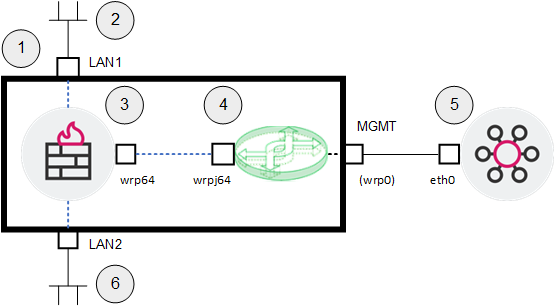
구성 예제 1 — 기본 Virtual Switch로 가상 게이트웨이 하나 관리하기
기본 Virtual Switch 하나로 여러 가상 게이트웨이를 관리할 수 있는데, 이때 그 가상 게이트웨이들의 IP는 모두 ElasticXL Cluster의 MGMT 포트(또는 Maestro Security Group에 배정된 관리 포트)와 같은 서브넷이어야 합니다.
예제 토폴로지는 다음과 같습니다.
| 항목 | 설명 |
|---|---|
| 1 | VSNext 모드의 ElasticXL Cluster |
| 2 | 네트워크 #1 — 가상 게이트웨이(3)를 거쳐 네트워크 #2(6)로 트래픽을 보냄 |
| 3 | 네트워크 #1(2)과 네트워크 #2(6) 사이 트래픽을 검사하는 Virtual Gateway. 포트 LAN1·LAN2가 배정됨 |
| 4 | 가상 게이트웨이(3)를 관리 서버(5)에 잇는 기본 Virtual Switch. 게이트웨이는 wrp64에서 wrpj64로 가는 내부 virtual link로 스위치에 연결됨. "MGMT"는 어플라이언스의 물리 포트 이름이고, wrp0은 Gaia OS 안에서의 MGMT 포트 내부 이름 |
| 5 | 인터페이스 wrp64를 통해 가상 게이트웨이(3)를 관리하는 관리 서버 |
| 6 | 네트워크 #2 — 가상 게이트웨이(3)를 거쳐 네트워크 #1(2)로 트래픽을 보냄 |
인터페이스와 IP 주소는 다음과 같습니다.
| 인터페이스 | IP 주소 / 넷마스크 | 설명 |
|---|---|---|
eth0 | 192.168.3.57 / 24 | 관리 서버의 인터페이스 |
wrp0 | 192.168.3.242 / 24 | VSNext 모드 ElasticXL Cluster의 관리 인터페이스 |
wrp64 | 192.168.3.250 / 24 | Virtual Gateway의 관리 인터페이스 |
LAN1 | 172.16.44.250 / 24 | 게이트웨이를 네트워크 #1에 잇는 인터페이스 |
LAN2 | 172.16.55.250 / 24 | 게이트웨이를 네트워크 #2에 잇는 인터페이스 |
설정 순서:
- 도구막대에서 Add > Virtual Gateway를 누릅니다.
- Network interfaces 섹션에서 Add interface를 누르고, 이 게이트웨이에 배정할 인터페이스(예제에서는 LAN1·LAN2)를 체크한 뒤 Add를 누릅니다.
- Establish trust with Management server 섹션을 채웁니다.
- Activation Key 필드에 일회용 암호(one-time password)를 입력합니다. 이 암호는 나중에 SmartConsole에서 Security Gateway 객체를 만들 때 다시 씁니다.
- Re-type Activation Key 필드에 같은 암호를 다시 입력합니다.
- Interface 필드에서 IPv4 주소를 배정할 인터페이스(예제에서는
mgmt-switch (500))를 고릅니다. 여기에 준 IPv4 주소도 나중에 SmartConsole에서 객체를 만들 때 씁니다. - IPv4 address에 IP(예: 192.168.3.250), Mask length에 마스크 길이 1~32(예: 24), Default Gateway에 기본 게이트웨이(예: 192.168.3.1)를 입력합니다.
- IPv6 address / Mask length(1~128) / Default Gateway는 IPv6를 쓸 때만 채웁니다(예제에서는 사용하지 않음).
- (선택) Advanced settings 섹션 — 섹션 제목 오른쪽 끝의 화살표를 눌러 펼칩니다.
- Manually assigned VS ID — 1~511 사이 ID. 입력하지 않으면 자동 배정됩니다.
- Assign IPv4 Instances — IPv4 CoreXL Firewall 인스턴스 수.
- Assign IPv6 Instances — IPv6 CoreXL Firewall 인스턴스 수.
- OK를 누릅니다. 다음 단계를 안내하는 팝업이 뜨면 OK를 누릅니다. 이 단계들을 복사해 자신에게 이메일로 보내 두는 것을 권장합니다.
- 하단 Tasks 패널에서 진행 상황을 확인합니다 — Status가 Completed가 되어야 합니다(로그:
/var/log/vsxd.elg*). - 상단 도구막대의 Virtual System 필드에서 새로 만든 가상 게이트웨이의 ID를 고릅니다.
- 좌측 Network Management > Network Interfaces에서 배정한 인터페이스를 설정합니다.
- LAN1 → Edit → IPv4 172.16.44.250, 서브넷 마스크 255.255.255.0 → OK
- LAN2 → Edit → IPv4 172.16.55.250, 서브넷 마스크 255.255.255.0 → OK
- 좌측 Network Management > IPv4 Static Routes에서 필요한 정적 경로를 추가합니다.
구성 예제 2 — 두 가상 게이트웨이를 Virtual Switch로 잇고 서로 다른 관리 서버로 관리하기
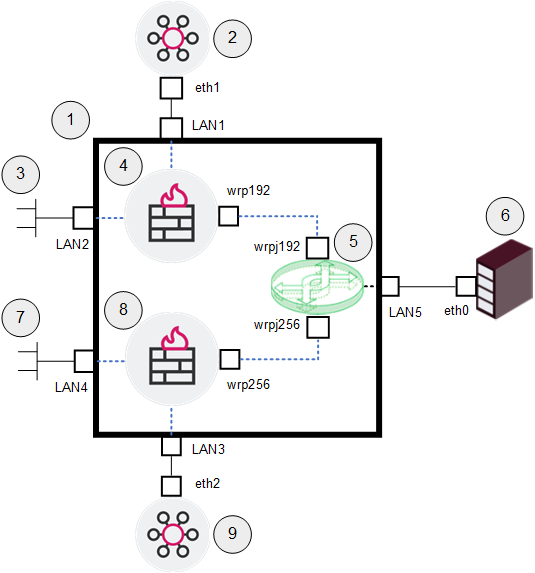
여러 가상 게이트웨이를 만들고 각각을 서로 다른 Security Management Server / Domain Management Server로 관리할 수 있습니다. 이때 각 가상 게이트웨이는 고유한 IP 주소를 받습니다.
예제 토폴로지:
| 항목 | 설명 |
|---|---|
| 1 | VSNext 모드의 ElasticXL Cluster |
| 2 | 인터페이스 LAN1을 통해 Virtual Gateway #1(4)을 관리하는 관리 서버 #1 |
| 3 | 네트워크 #1 — Virtual Gateway #1(4)을 거쳐 서버(6)로 트래픽을 보냄 |
| 4 | 네트워크 #1(3)과 서버(6) 사이를 검사하는 Virtual Gateway #1 |
| 5 | 인터페이스 LAN5를 통해 VGW #1(4)과 VGW #2(8)를 서버(6)에 잇는 Virtual Switch. VGW #1은 wrp192→wrpj192, VGW #2는 wrp256→wrpj256의 내부 virtual link로 연결 |
| 6 | 네트워크 #1(3)과 네트워크 #2(7)가 트래픽을 보내는 서버 |
| 7 | 네트워크 #2 — Virtual Gateway #2(8)를 거쳐 서버(6)로 트래픽을 보냄 |
| 8 | 네트워크 #2(7)와 서버(6) 사이를 검사하는 Virtual Gateway #2 |
| 9 | 인터페이스 LAN3을 통해 Virtual Gateway #2(8)를 관리하는 관리 서버 #2 |
인터페이스와 IP 주소:
| 인터페이스 | IP 주소 / 넷마스크 | 설명 |
|---|---|---|
eth0 | 10.10.10.55 / 24 | 서버의 인터페이스 |
eth1 | 192.168.3.57 / 24 | 관리 서버 #1의 인터페이스 |
eth2 | 192.168.5.57 / 24 | 관리 서버 #2의 인터페이스 |
LAN1 | 192.168.3.250 / 24 | VGW #1을 관리 서버 #1에 잇는 인터페이스 |
LAN2 | 172.16.3.250 / 24 | VGW #1을 네트워크 #1에 잇는 인터페이스 |
wrp192 | None | VGW #1을 Virtual Switch에 잇는 인터페이스 |
LAN3 | 192.168.5.250 / 24 | VGW #2를 관리 서버 #2에 잇는 인터페이스 |
LAN4 | 172.16.5.250 / 24 | VGW #2를 네트워크 #2에 잇는 인터페이스 |
wrp256 | None | VGW #2를 Virtual Switch에 잇는 인터페이스 |
1부 — Virtual Switch 만들기:
- 도구막대에서 Add > Virtual Switch를 누릅니다.
- Name 필드에 이름을 입력합니다. 반드시 문자로 시작하고, 문자·숫자·하이픈·밑줄만 쓸 수 있습니다(예제:
ServerSwitch). - Interface 필드에서 이 Virtual Switch가 연결될 인터페이스(예제: LAN5)를 고릅니다.
- Apply를 누릅니다.
2부 — Virtual Gateway #1 만들기:
- 상단 도구막대의 Virtual System 필드 옆에 자물쇠가 보이면 클릭해 Yes로 잠금을 override합니다(연필 아이콘으로 바뀌어야 함).
- 도구막대에서 Add > Virtual Gateway를 누릅니다.
- Network interfaces 섹션에서:
- 기본 인터페이스
New connection to "mgmt-switch (500)"를 선택하고 Remove를 누릅니다. - Connect to Switch를 누르고
ServerSwitch를 고른 뒤 Add를 누릅니다. - Add interface를 누르고 배정할 인터페이스(예제: LAN1·LAN2)를 체크한 뒤 Add를 누릅니다.
- 기본 인터페이스
- Establish trust with Management server 섹션을 채웁니다 — 일회용 암호 입력 및 재입력, Interface는 예제에서 LAN1 선택, IPv4 address 192.168.3.250, Mask length 24, Default Gateway 192.168.3.1(IPv6는 예제에서 미사용).
- (선택) Advanced settings — 화살표로 펼쳐 VS ID(1~511, 미입력 시 자동), IPv4·IPv6 인스턴스 수를 지정합니다.
- OK를 누르고, 다음 단계 팝업에서 OK를 누릅니다(단계를 이메일로 보내 두기 권장).
- 하단 Tasks에서 Status가 Completed가 되는지 확인합니다(로그:
/var/log/vsxd.elg*). - 상단 Virtual System 필드에서 새 게이트웨이 ID를 고릅니다.
- Network Management > Network Interfaces에서:
- LAN1은 이미 IPv4 192.168.3.250, 마스크 255.255.255.0이 설정돼 있습니다.
- LAN2 → Edit → IPv4 172.16.3.250, 마스크 255.255.255.0 → OK
- Network Management > IPv4 Static Routes에서 필요한 정적 경로를 추가합니다.
3부 — Virtual Gateway #2 만들기: 2부와 같은 방식으로 진행하되, 값만 다릅니다.
- 자물쇠 override → Add > Virtual Gateway
- Network interfaces: 기본
mgmt-switch (500)연결 Remove → Connect to Switch로ServerSwitch연결 → 인터페이스 LAN3·LAN4 추가 - Trust: 일회용 암호, Interface LAN3, IPv4 192.168.5.250, Mask length 24, Default Gateway 192.168.5.1
- Advanced settings: VS ID(자동/수동), IPv4·IPv6 인스턴스 수
- OK → 팝업 OK → Tasks Completed 확인 → 상단에서 새 ID 선택
- Network Interfaces: LAN3은 이미 192.168.5.250/255.255.255.0 설정됨, LAN4 → Edit → 172.16.5.250, 255.255.255.0 → OK
- IPv4 Static Routes 추가
8단계 — SmartConsole에서 VSNext Gateway 객체 만들기
Gaia 쪽에서 가상 게이트웨이를 만들었으면, 이제 SmartConsole에서 이를 관리할 객체를 만듭니다.
- 해당 가상 게이트웨이를 관리할 Security Management Server / Domain Management Server에 SmartConsole로 접속합니다.
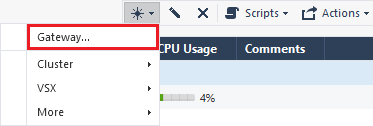
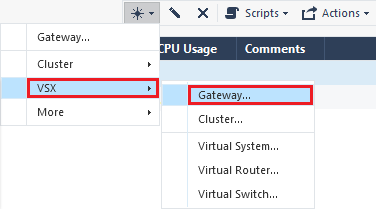
- 각 가상 게이트웨이마다 새 VSNext Gateway 객체를 만듭니다. 다음 중 한 방법을 씁니다.
- 상단 도구막대 New > VSX > Gateway
- 왼쪽 위 Objects 메뉴 > More object types > Network Object > Gateways and Servers > VSX > New Gateway
- 오른쪽 위 Objects Pane > New > More > Network Object > Gateways and Servers > VSX > Gateway
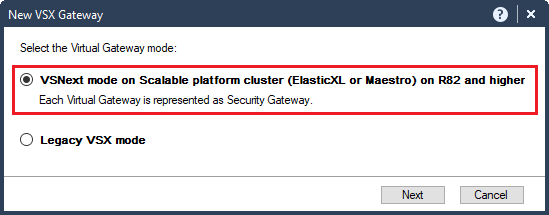
- New VSX Gateway 창에서 VSNext mode on Scalable Platform cluster (ElasticXL or Maestro) on R82 and higher를 선택하고 Next를 누릅니다.
- Name 필드에 원하는 이름을 입력합니다. 첫 정책 설치 후 Gaia Portal에 이 이름이 나타납니다.
- IPv4 Address 필드에 Gaia Portal / Gaia gClish에서 이 게이트웨이에 설정한 것과 같은 IPv4 주소를 입력합니다.
- IPv6 Address 필드에도 동일하게 같은 IPv6 주소를 입력합니다.
- SIC(Secure Internal Communication)을 설정합니다.
- SIC 필드 근처의 Communication을 누릅니다.
- Platform 필드에서 Open server / Appliance를 고릅니다.
- Gaia Portal / Gaia gClish에서 이 게이트웨이에 설정한 것과 같은 Activation Key를 입력합니다.
- Initialize를 누릅니다. Certificate state 필드가 "Established"로 표시되어야 합니다.
- OK를 눌러 Trusted Communication 창을 닫습니다.
- 객체의 값이 올바른지 확인합니다.
- Hardware — ElasticXL Cluster면
ElasticXL, Maestro Security Group이면Maestro - Version —
R82 - OS —
Gaia
- Hardware — ElasticXL Cluster면
- 필요한 Software Blade들을 설정합니다.
- OK를 눌러 Check Point Gateway 창을 닫고, SmartConsole 세션을 Publish합니다.
9단계 — 보안 정책 구성과 설치
- 각 가상 게이트웨이에 맞는 Access Control 정책을 구성합니다.
- 각 가상 게이트웨이에 맞는 Threat Prevention 정책을 구성합니다.
- 두 정책을 각 가상 게이트웨이에 설치합니다.
10단계 — 각 가상 게이트웨이의 추가 Gaia OS 설정
ElasticXL Cluster / Maestro Security Group에서, 각 가상 게이트웨이의 컨텍스트로 들어가 인터페이스·DNS·Hosts·Static Routes·Dynamic Routing 같은 추가 Gaia OS 설정을 합니다. 각 가상 게이트웨이는 일반 Security Gateway처럼 동작합니다.
- ElasticXL Cluster / Maestro Security Group의 Gaia Portal 또는 명령줄에 접속합니다.
- 원하는 가상 게이트웨이의 컨텍스트로 들어갑니다.
- Gaia Portal: 상단 도구막대의 Virtual System 필드에서 선택
- Gaia gClish:
set virtual-system <ID>
- 추가로 필요한 Gaia OS 설정을 합니다.
11단계 — 어플라이언스 추가
이 ElasticXL Cluster / Maestro Security Group에 필요한 어플라이언스를 추가합니다. 새로 합류한 Security Group 멤버는 필요한 설정을 자동으로 복사해 옵니다.