08ClusterXL·VSX·VRRP 클러스터 설치ClusterXL·VSX·VRRP 클러스터 설치
게이트웨이가 한 대뿐이면 그 한 대가 죽는 순간 길목이 통째로 막힙니다. 그래서 게이트웨이를 여러 대 묶어 한 대가 쓰러져도 나머지가 트래픽을 이어받게 하는 것이 클러스터 입니다. 이 장은 R82이 지원하는 클러스터를 종류별로 — 새 가상화 모드 VSNext, 표준인 ClusterXL, 기존 가상화 방식 Legacy VSX Cluster, VRRP Cluster, 그리고 appliance 두 대로 관리·집행을 한꺼번에 묶는 Full High Availability Cluster — 어떻게 처음부터 끝까지 설치·구성·검증하는지 원문 절차·표·파라미터·명령·주석을 빠짐없이 풀어 정리합니다. ClusterXL의 동작 원리·개념은 R82 ClusterXL 관리자 가이드를, VSX 세부는 R82 VSX 관리자 가이드를 함께 보면 좋습니다.
원문은 다음 다섯 가지 설치를 다룹니다.
- VSNext 모드로 클러스터 설치
- ClusterXL Cluster 설치
- Legacy VSX Cluster 설치
- VRRP Cluster 설치
- Check Point Appliance 위의 Full High Availability Cluster
모든 클러스터에 공통인 흐름
종류는 달라도 큰 줄기는 단일 Security Gateway 설치의 연장입니다. 각 멤버에 Gaia를 깔고 첫 구성 마법사에서 클러스터 멤버로 지정한 뒤, SmartConsole에서 클러스터 객체를 만들어 멤버를 추가하고 SIC(Secure Internal Communication)를 세우고, 인터페이스마다 역할을 정한 다음 정책을 설치하고 상태를 검증하는 순서가 반복됩니다.
마법사에서 챙길 핵심도 거의 같습니다. Products 화면에서 Security Gateway only를 고른 뒤 Unit is a part of a cluster 를 켜고 클러스터 종류(ElasticXL·ClusterXL·VRRP Cluster)를 선택 하고, Secure Internal Communication 화면에서 4~127자 길이의 Activation Key 를 입력합니다. 그리고 어느 종류든 클러스터가 외부에 보이는 Cluster Virtual IP(VIP) 와 각 멤버의 고유 물리 IP를 구분 해 두어야 합니다.
SmartConsole에서 멤버를 추가했는데 Trust State 가 Trust established 로 바뀌지 않으면, 어느 절차든 해결법은 같습니다.
- 해당 Cluster Member의 명령줄에 접속합니다.
- 멤버와 Management Server 사이에 물리적 연결이 있는지 확인합니다(예: ping이 통하는지).
cpconfig를 실행합니다.
Secure Internal Communication항목 번호를 입력하고, 화면 지시에 따라 Activation Key를 바꿉니다.- SmartConsole에서 Reset 을 누른 뒤,
cpconfig에서 넣은 것과 같은 Activation Key 를 입력하고 Initialize 를 누릅니다.
VSNext 모드로 클러스터 설치
R82부터 VSX에는 두 모드가 있습니다 — 새로운 VSNext 와 기존 Legacy VSX(R81.20 이하에서 그냥 "VSX"라 부르던 방식, 아래 Legacy VSX Cluster 설치 참고) 입니다.
1단계 — 플랫폼 설치
먼저 필요한 플랫폼을 깝니다. ElasticXL Cluster 는 R82 Scalable Platforms Administration Guide의 "Working with ElasticXL Cluster" 장을, Maestro Security Group 은 Quantum Maestro Getting Started Guide를 따릅니다.
그다음 First Time Configuration Wizard 를 실행합니다.
ElasticXL Cluster 의 경우, 첫 appliance에서 다음을 설정하면 나중에 합류하는 다른 appliance들이 이 설정을 복사 합니다.
- Management Connection 창에서 메인 Gaia Management Interface를 선택·구성합니다. 이 IP로 ElasticXL Cluster의 Gaia Portal·CLI에 접속하게 됩니다.
- Installation Type 창에서 Security Gateway and/or Security Management를 고릅니다.
- Products 창에서 — Products는 Security Gateway only, Clustering은 Unit is a part of a cluster 를 켜고 ElasticXL 을 선택, Gateway Virtualization은 Install as VSNext 를 선택합니다.
- Secure Internal Communication 창에 Activation Key(4~127자)를 입력합니다.
Maestro Security Group 의 경우, Orchestrator에서 새 Security Group을 만들 때 First Time Wizard 설정에서 hostname, admin 암호, SIC 암호를 넣고 Install as VSNext / VSX 를 선택합니다.
이어서 유효한 라이선스를 설치합니다(ElasticXL·Maestro 모두 R82 Scalable Platforms Administration Guide 참고).
2단계 — Virtual Switch·Virtual Gateway 구성
ElasticXL Cluster나 Maestro Security Group 위에서 필요한 Virtual Switch 와 Virtual Gateway 를 구성합니다(R82 VSX Administration Guide의 "VSNext" 장 참고).
3단계 — SmartConsole에서 Virtual Gateway마다 Security Gateway 객체 만들기
- 이 Virtual Gateway를 관리할 Security Management Server(또는 Domain Management Server)에 SmartConsole로 접속합니다.
- 왼쪽 탐색 패널에서 Gateways & Servers 를 클릭합니다.
- 새 Security Gateway 객체를 만듭니다 — 상단 툴바 New > VSX > Gateway, 또는 좌상단 Objects 메뉴 > More object types > Network Object > Gateways and Servers > VSX > New Gateway, 또는 우상단 Objects Pane > New > More > … > VSX > Gateway 중 하나입니다.
- New VSX Gateway 창에서 VSNext mode on Scalable Platform cluster (ElasticXL or Maestro) on R82 and higher 를 선택하고 Next.
- Name 필드에 이 Virtual Gateway 객체 이름을 입력합니다. 이 이름은 첫 정책 설치 후 Gaia Portal에 나타납니다.
- IPv4 address·IPv6 address 필드에, ElasticXL Cluster·Maestro Security Group에서 이 Virtual Gateway에 설정한 것과 똑같은 주소 를 넣습니다. Management Server(또는 Multi-Domain Server)가 이 IP에 접속 가능해야 합니다.
- SIC를 세웁니다 — Secure Internal Communication 옆 Communication 클릭 → Platform 에서 Open server / Appliance 선택 → 마법사에서 넣었던 것과 같은 Activation Key 입력 → Initialize. Certificate state 가 Established 가 되어야 합니다. OK.
- Platform 섹션 값을 확인합니다 — Hardware 는 ElasticXL이면 ElasticXL, Maestro면 Maestro, Version 은 R82, OS 는 Gaia 여야 합니다.
- Network Security 탭과 Threat Prevention 탭에서 필요한 Software Blade를 켭니다.
- OK → SmartConsole 세션을 Publish 합니다.
4단계 — Virtual Gateway마다 보안 정책 구성
해당 Virtual Gateway를 관리하는 서버에 SmartConsole로 접속해 Security Policies 로 들어간 뒤, + 탭(또는 CTRL+T)으로 새 정책을 만들고 레이어를 구성합니다. Access Control 규칙을 만들어 Virtual Gateway에 설치하고, Threat Prevention 규칙도 만들어 설치합니다. 자세한 내용은 R82 Security Management·VSX·Threat Prevention Administration Guide와 R82 Home Page의 관련 가이드를 참고하세요.
ClusterXL Cluster 설치
가장 일반적인 표준 클러스터가 ClusterXL 입니다.
1단계 — Cluster Member 설치
- Gaia 운영체제를 설치합니다(Check Point Appliance에 Gaia 설치 / Open Server에 Gaia 설치).
- Gaia 첫 구성을 따릅니다.
- First Time Configuration Wizard에서 — Installation Type 은 Security Gateway and/or Security Management, Products 는 Security Gateway only를 고르고 Clustering에서 Unit is a part of a cluster 와 ClusterXL 두 가지를 함께 켜며, Secure Internal Communication 에 Activation Key(4~127자)를 입력합니다.
- 유효한 라이선스를 설치합니다(라이선스 다루기 참고).
2단계 — SmartConsole에서 ClusterXL 객체 구성
ClusterXL 객체는 Wizard Mode 또는 Classic Mode 둘 중 한 방식으로 만들 수 있습니다. 두 방식은 처음 화면 구성만 다를 뿐 설정하는 내용은 사실상 같습니다.
Wizard Mode로 구성하기
- 이 ClusterXL을 관리할 서버에 SmartConsole로 접속합니다.
- Gateways & Servers 를 클릭합니다.
- 새 Cluster 객체를 만듭니다 — New > Cluster > Cluster, 또는 Objects 메뉴 > More object types > … > Cluster > New Cluster, 또는 Objects Pane > New > More > … > Cluster > Cluster.
- Check Point Security Gateway Cluster Creation 창에서 Wizard Mode 를 클릭합니다.
- Cluster General Properties 페이지에서 — Cluster Name 에 이름을 넣고, Cluster IPv4 Address·Cluster IPv6 Address 섹션에 메인 Virtual IP를 입력하며, Choose the Cluster's Solution 에서 Check Point ClusterXL 을 고르고 클러스터 모드(High Availability 또는 Load Sharing)를 선택한 뒤 Next.
Trust established 가 안 뜨면 위 공통 흐름의 cpconfig → Reset → Initialize 절차로 해결합니다.
7. Cluster Topology 페이지에서 인터페이스마다 역할을 정합니다. 상단의 IPv4 Network Address 를 확인한 뒤 —
- 트래픽 인터페이스는 Representing a cluster interface 로 두고 Cluster Virtual IPv4와 Net Mask를 설정합니다.
- 동기화 인터페이스는 Cluster Synchronization 의 Primary only 를 고릅니다. Check Point 클러스터는 동기화 네트워크를 하나만 지원 합니다.
- 트래픽을 흘리지 않는 인터페이스는 Private use of each member (don't monitor members interfaces) 로 둡니다.
8. Cluster Definition Wizard Complete 페이지에서 요약을 확인하고 Edit Cluster's Properties 를 선택한 뒤 Finish 를 누르면 Gateway Cluster Properties 창이 열립니다.
9. General Properties > Machine 섹션에서 ClusterXL 객체 이름과 IPv4/IPv6 주소가 맞는지 확인합니다.
10. General Properties > Platform 섹션에서 — Hardware 는 Appliance면 해당 시리즈를, Open Server면 Open server 를 선택하고, Version 은 R82, OS 는 Gaia 를 고릅니다.
11. General Properties 의 Network Security 탭에서 ClusterXL Software Blade가 켜졌는지 확인하고, 필요한 Blade를 Network Security·Threat Prevention 탭에서 추가로 켭니다.
12. Cluster Members 페이지에서 다시 한 번 멤버를 추가합니다 — Add > New Cluster Member → 이름·물리 IP 입력 → Communication → One-time password·Confirm one-time password 에 같은 Activation Key 입력 → Initialize → Close → OK. 다음 멤버에 대해 반복합니다(Trust 미성립 시 위 cpconfig 절차).
13. ClusterXL and VRRP 페이지에서 모드와 세부 동작을 정합니다.
Select the cluster mode and configuration 에서 모드를 고릅니다.
| 모드 | 설명 |
|---|---|
| High Availability and ClusterXL | 한 멤버가 Active, 나머지가 Standby로 대기 |
| Load Sharing — Multicast / Unicast | 멤버들이 트래픽을 나눠 처리 |
| Active-Active | 능동-능동 구성 |
Tracking 섹션에서 적절한 추적 옵션을 고른 뒤, Advanced Settings 섹션에서 모드별 세부를 정합니다.
High Availability 를 골랐다면 — - Use State Synchronization(선택) — 멤버들이 검사 중인 연결 정보를 동기화합니다.
| 방식 | 동작 |
|---|---|
| Maintain current active Cluster Member | 현재 Active인 멤버가 그대로 Active 유지, 복구된 다른 멤버들은 Standby |
| Switch to higher priority Cluster Member | Cluster Members 목록 맨 위(최고 우선순위) 멤버가 새 Active가 되고, 이전 Active는 Standby로 전환, 나머지 복구 멤버도 Standby |
Load Sharing > Multicast 또는 Unicast 를 골랐다면 — Use Sticky Decision Function(선택, R80.10 이하에서만, 자세히는 우상단 (?) 버튼), 위와 동일한 Start synchronizing … seconds 옵션, 그리고 멤버 간 연결 분배 방식(connection sharing method)을 정합니다. Unicast에서는 추가로 Use Virtual MAC 도 고를 수 있습니다.
연결 분배 방식 세 가지는 다음과 같습니다.
| 방식 | 설명 |
|---|---|
| IPs, Ports, SPIs | 출발지·목적지 IP, 출발지·목적지 포트, IPsec SPI 번호가 모두 같은 연결을 한 멤버가 검사. 가장 덜 "끈끈한(sticky)" 방식으로 분배가 가장 고르며, 한 연결의 인·아웃이 같은 멤버를 지날 확률을 낮춤. 권장 방식. |
| IPs, Ports | 출발지·목적지 IP와 포트가 같으면 IPsec SPI는 무시하고 한 멤버가 검사. IPsec 패킷 분배에 문제가 있을 때만 사용. |
| IPs | 출발지·목적지 IP만 같으면 포트·SPI 무시하고 한 멤버가 검사. 가장 "끈끈"하지만 분배가 가장 나쁨. 포트가 다른 패킷이나 IPsec 패킷 분배에 문제가 있을 때만 사용. |
Member IPs 섹션에서 각 멤버의 IPv4 주소와 Net Mask가 맞는지 확인합니다.
Topology 섹션에서 Leads To·Security Zone 을 확인합니다. 클러스터 인터페이스에서는 Override > Network defined by routes(기본)와 Override > Specific > 해당 Network/Network Group 객체 만 지원 됩니다(Known Limitation PMTR-70260). 보안을 위해 Anti-Spoofing 을 켭니다. 15. OK → SmartConsole 세션을 Publish 합니다.
Classic Mode로 구성하기
Classic Mode는 마법사 대신 Gateway Cluster Properties 창에서 곧장 설정합니다. 1~3단계로 새 Cluster 객체를 만든 뒤 Classic Mode 를 클릭하면 창이 열리고, 다음 순서로 진행합니다.
- General Properties > Machine — 이름·IPv4/IPv6 주소 확인.
- General Properties > Platform — Hardware(Appliance 시리즈 / Open server), Version R82, OS Gaia.
- General Properties — Network Security 탭에서 ClusterXL Blade 확인 및 필요한 Blade 켜기.
- Cluster Members — 멤버 추가(Add > New Cluster Member → 이름·물리 IP → Communication → One-time password → Initialize → Close → OK), Trust 미성립 시
cpconfig절차. - ClusterXL and VRRP — 위 Wizard Mode 13단계와 완전히 동일 한 모드·연결 분배·복구 방식 설정.
- Network Management — 위 14단계와 동일한 Network Type·Member IPs·Topology 설정.
- OK → Publish.
3단계 — ClusterXL용 Access Control 정책 구성
이 ClusterXL을 관리하는 서버에 SmartConsole로 접속해 Security Policies 로 들어간 뒤, + 탭(또는 CTRL+T)으로 새 정책과 레이어를 만들고, ClusterXL 객체에 Access Control 정책과 Threat Prevention 정책을 구성·설치합니다.
4단계 — 클러스터 구성 검증
각 Cluster Member 명령줄에 접속해 상태와 인터페이스를 확인합니다.
# 클러스터 상태 — Gaia Clish
show cluster state
# 클러스터 상태 — Expert mode
cphaprob state

# 클러스터 인터페이스 — Gaia Clish
show cluster members interfaces all
# 클러스터 인터페이스 — Expert mode
cphaprob -a if
자세한 내용은 R82 Security Management·ClusterXL Administration Guide와 R82 Home Page의 관련 가이드를 참고하세요.
Legacy VSX Cluster 설치
Legacy VSX Cluster 는 Legacy VSX Gateway를 클러스터로 묶은 것으로, R81.20 이하에서 그냥 "VSX"라 부르던 방식입니다. VSNext를 쓰지 않는 환경에서 여러 VSX Gateway를 묶을 때 씁니다.
1단계 — Legacy VSX Cluster Member 설치
2단계 — SmartConsole에서 Legacy VSX Cluster 객체 구성
- 이 Legacy VSX Cluster를 관리할 Security Management Server(또는 Main Domain Management Server)에 SmartConsole로 접속하고 Gateways & Servers 를 엽니다.
- 새 VSX Cluster 객체를 만듭니다 — New > VSX > Cluster, 또는 Objects 메뉴 / Objects Pane 경로의 VSX > New Cluster / Cluster.
- VSX Cluster General Properties 페이지에서 — VSX Cluster Name 입력, VSX Cluster IPv4/IPv6 에 DMI에 설정한 Cluster Virtual IP 입력, VSX Cluster Version 은 R82, VSX Cluster Platform 은 다음 중 하나를 고른 뒤 Next.
| VSX Cluster 모드 | 용도 |
|---|---|
| ClusterXL | High Availability |
| ClusterXL Virtual System Load Sharing | Virtual System 부하 분산 |
vsx stat -v
- SmartConsole에서 Legacy VSX Cluster 객체를 엽니다.
- General Properties > Network Security 탭에서 — ClusterXL Blade가 켜졌는지 확인하고, VSX Cluster 객체 자체(VS0 컨텍스트)에 필요한 Blade를 추가로 켭니다(sk79700: VSX 지원 기능, sk106496: Software Blades updates 참고). OK 로 갱신된 VSX 구성을 푸시합니다.
- 기본 정책을 설치합니다 — Install Policy → Policy 에서 이 객체의 기본 정책(이름은
<VSX Cluster 객체 이름>_VSX)을 선택 → Install. - VSX 구성과 클러스터 상태를 검증합니다(아래).
3단계 — Legacy Virtual Device와 정책 구성
각 Legacy Virtual Device를 관리할 서버(또는 Target Domain Management Server)에 SmartConsole로 접속해, 이 VSX Cluster에 필요한 Legacy Virtual Device들을 구성하고 Access Control·Threat Prevention 정책을 만들어 설치합니다.
VSX 구성·클러스터 상태 검증
각 Legacy VSX Cluster Member 명령줄에 접속해 다음을 확인합니다.
# VSX 구성 — Expert mode
vsx stat -v클러스터 상태와 인터페이스는 VS0 컨텍스트 에서 봅니다.
# 클러스터 상태 — Gaia Clish
set virtual-system 0
show cluster state
# 클러스터 상태 — Expert mode
vsenv 0
cphaprob state

# 클러스터 인터페이스 — Gaia Clish
set virtual-system 0
show cluster members interfaces all
# 클러스터 인터페이스 — Expert mode
vsenv 0
cphaprob -a if자세한 내용은 R82 Security Management·VSX·ClusterXL Administration Guide와 R82 Home Page의 관련 가이드를 참고하세요.
VRRP Cluster 설치
VRRP Cluster 는 ClusterXL 대신 업계 표준 VRRP(Virtual Router Redundancy Protocol) 로 가용성을 구현하는 Gaia 클러스터입니다. 멀티벤더 라우팅 환경처럼 VRRP가 더 맞는 곳에서 씁니다.
1단계 — VRRP Cluster Member 설치
Gaia에서 VRRP는 ClusterXL을 켠 채로도, 끈 채로도 쓸 수 있습니다(R82 Gaia Administration Guide의 High Availability 장 참고). ClusterXL을 켜서 State synchronization을 쓰려면 —
- 재부팅하라는 메시지가 뜨면 Cancel 을 누릅니다.
- 명령줄에 접속해
cpconfig를 실행합니다.
- Enable cluster membership for this gateway 를 선택해 State synchronization을 켜고, 물으면
y를 입력합니다. cpconfig메뉴를 빠져나간 뒤 재부팅 합니다.
2단계 — Gaia에서 VRRP 초기 구성
두 멤버 모두에서 Gaia의 VRRP를 구성합니다. R82 Gaia Administration Guide의 High Availability 장을 따르고, sk105170(Gaia VRRP 클러스터 구성 요건·고려사항·제약)과 sk92061(Gaia에서 VRRP 구성법)을 함께 참고합니다.
3단계 — SmartConsole에서 VRRP Cluster 객체 구성
VRRP Cluster 객체도 Wizard Mode 또는 Classic Mode 로 만들 수 있습니다.
Wizard Mode
흐름은 ClusterXL의 Wizard Mode와 거의 같되 클러스터 솔루션과 모드 선택만 VRRP용 입니다.
- 새 Cluster 객체를 만들고 Wizard Mode 를 클릭합니다.
- Cluster General Properties 에서 — 이름과 Cluster IPv4/IPv6 Virtual IP를 넣고, Choose the Cluster's Solution 에서 Gaia VRRP 를 선택한 뒤 Next.
- Cluster members' properties 에서 멤버를 추가합니다(이름·물리 IP·Activation Key → Initialize → OK, 둘째 멤버 반복). Trust 미성립 시
cpconfig절차. - Cluster Topology 에서 인터페이스 역할을 ClusterXL과 동일하게 정합니다 — 트래픽은 Representing a cluster interface(Virtual IP·Net Mask), 동기화는 Cluster Synchronization > Primary only(동기화 네트워크는 하나만), 비트래픽은 Private use of each member.
- Cluster Definition Wizard Complete 에서 요약 확인 → Edit Cluster's Properties → Finish.
- General Properties > Machine / Platform — 이름·IP 확인, Hardware(Appliance 시리즈 / Open server), Version R82, OS Gaia.
- General Properties — Network Security 탭에서 ClusterXL Blade 확인 및 필요한 Blade 켜기.
- Cluster Members 에서 다시 멤버를 추가합니다(Communication → One-time password → Initialize → Close → OK), Trust 미성립 시
cpconfig절차. - ClusterXL and VRRP 페이지에서 — Select the cluster mode and configuration 에서 High Availability and VRRP 를 고르고, Tracking 을 선택한 뒤, Advanced Settings 에서 다음 선택 옵션들을 정합니다(자세히는 우상단 (?) 버튼).
- Use State Synchronization
- Hide Cluster Members outgoing traffic behind the Cluster IP Address
- Forward Cluster incoming traffic to Cluster Members IP Addresses
Classic Mode
1~3단계로 새 Cluster 객체를 만들고 Classic Mode 를 클릭하면 Gateway Cluster Properties 창이 열립니다. 이후 Machine / Platform(R82·Gaia) → General Properties(ClusterXL Blade) → Cluster Members(멤버 추가, Trust 미성립 시 cpconfig) → ClusterXL and VRRP(High Availability and VRRP + 위 세 선택 옵션) → Network Management(위와 동일) 순으로 진행하고 OK → Publish 합니다.
4단계 — VRRP Cluster용 보안 정책 구성
이 VRRP Cluster를 관리하는 서버에 SmartConsole로 접속해 Security Policies 에서 새 정책·레이어를 만듭니다. 그리고 VRRP Cluster 멤버가 VRRP·IGMP 트래픽을 주고받을 수 있도록 명시적 Access Control 규칙 을 반드시 정의해야 합니다.
| No | Name | Source | Destination | VPN | Services & Applications | Action | Track | Install On |
|---|---|---|---|---|---|---|---|---|
| 1 | VRRP and IGMP | VRRP Cluster object | Node Host 객체(IP 224.0.0.18) | Any | vrrp, igmp | Accept | None | VRRP Cluster object |
VRRP Cluster 멤버가 OSPF·RIP 같은 동적 라우팅 프로토콜 을 쓰면 멀티캐스트 목적지 IP마다 규칙을 만들거나, 모든 멀티캐스트 목적지를 대표하는 Network 객체를 하나 만들어 씁니다(예 — Name: MCAST.NET, IP Address: 224.0.0.0, Net mask: 240.0.0.0). 그러면 받아들일 모든 멀티캐스트 프로토콜을 한 규칙으로 처리할 수 있습니다.
| No | Name | Source | Destination | VPN | Services & Applications | Action | Track | Install On |
|---|---|---|---|---|---|---|---|---|
| 1 | All multicast protocols | VRRP Cluster object | VRRP Cluster object, MCAST.NET | Any | vrrp, igmp, ospf, rip | Accept | None | VRRP Cluster object |
추가로 필요한 Access Control 규칙을 더 구성한 뒤 VRRP Cluster 객체에 Access Control 정책을 설치하고, Threat Prevention 정책도 구성·설치합니다.
5단계 — 클러스터 구성 검증
각 멤버 명령줄에서 상태·인터페이스에 더해 VRRP 구성 까지 확인합니다.
# 클러스터 상태 — Gaia Clish
show cluster state
# 클러스터 상태 — Expert mode
cphaprob state

# 클러스터 인터페이스 — Gaia Clish
show cluster members interfaces all
# 클러스터 인터페이스 — Expert mode
cphaprob -a if

# VRRP 구성 — Gaia Clish
show vrrp
# VRRP 구성 — Expert mode
clish -c "show vrrp"
자세한 내용은 R82 Security Management·ClusterXL·Gaia Administration Guide, sk105170, sk92061을 참고하세요.
Full High Availability Cluster (Check Point Appliance)
가장 촘촘한 형태가 Full High Availability Cluster 입니다.
Full High Availability Cluster 이해하기
Check Point Appliance 두 대로 만드는 이 구성에서는 각 appliance가 ClusterXL Cluster Member이면서 동시에 Security Management Server 로, 둘 다 High Availability 모드로 돕니다. 그래서 게이트웨이의 가용성과 관리 서버의 가용성을 한꺼번에 얻고, 유지보수 부담이 줄어듭니다.
두 appliance는 직접 연결한 동기화 회선 으로 이어져 High Availability로 동작합니다 — 한쪽(예: 1번) appliance의 관리 서버가 Primary, 다른 쪽(3번)이 Secondary 로 돌고, ClusterXL은 한쪽(1번)이 Active, 다른 쪽(3번)이 Standby 로 돌며, 두 멤버가 동기화 회선(2번)으로 트래픽 정보를 주고받습니다.
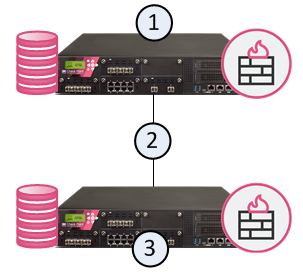
ClusterXL 동작은 R82 ClusterXL Administration Guide를, 관리 서버는 R82 Security Management Administration Guide를 참고하세요.
1단계 — 첫 멤버(Primary 관리 서버) 설치
- Installation Type — Security Gateway and/or Security Management.
- Products — Products 섹션에서 Security Gateway 와 Security Management 둘 다 선택. Clustering에서 Unit is a part of a cluster + ClusterXL 선택, Define Security Management as 에서 Primary 선택.
- Security Management Administrator — Use Gaia administrator 또는 Define a new administrator 중 선택.
- Security Management GUI Clients — 접속 허용 컴퓨터를 지정합니다.
| 옵션 | 허용 범위 |
|---|---|
| Any IP Address | 모든 컴퓨터 |
| This machine | 지정한 단일 컴퓨터만 |
| Network | 지정한 네트워크의 모든 컴퓨터 |
| Range of IPv4 addresses | 지정한 범위의 모든 컴퓨터 |
이어서 유효한 라이선스를 설치하고, 웹 브라우저로 Gaia Portal(https://<Gaia Management Interface IP>, 포트를 443에서 바꿨다면 https://<IP>:<Port>)에 접속한 뒤 Network Management > Network Interfaces 에서 필요한 인터페이스에 고유 IP 를 모두 설정합니다.
2단계 — 둘째 멤버(Secondary 관리 서버) 설치
첫 멤버와 동일하게 설치하되, Products 의 Clustering에서 Define Security Management as 를 Secondary 로 고르고, Secure Internal Communication 에 Activation Key(4~127자)를 입력합니다. 라이선스 설치와 Gaia Portal 접속·인터페이스 IP 설정은 첫 멤버와 같습니다.
3단계 — 두 appliance의 동기화 인터페이스 연결
- 두 appliance의 동기화 인터페이스 사이에 케이블을 연결합니다(지원 토폴로지는 R82 ClusterXL Administration Guide의 "Supported Topologies for Synchronization Network" 참고).
- 두 appliance의 Gaia Portal에 접속해 Network Management > Network Interfaces 를 엽니다.
- 우상단 Configuration 버튼을 눌러 동기화 인터페이스의 Link Status 가 Up 인지 확인합니다.
- 우상단 Monitoring 버튼을 누르고 몇 초마다 Refresh 하면서 Rbytes·Rpackets·Tbytes·Tpackets 카운터가 증가 하는지 확인합니다.
4단계 — R82 SmartConsole 설치
SmartConsole 설치를 따릅니다.
5단계 — SmartConsole에서 Full High Availability Cluster 객체 구성
- Primary 관리 서버가 도는 멤버 에 SmartConsole로 접속합니다.
- Security Cluster 마법사에서 Next.
- Full High Availability Cluster 객체 이름을 입력하고 Next.
- Secondary 관리 서버가 도는 멤버 의 설정을 넣습니다 — Secondary Member Name 에 첫 구성 마법사에서 넣은 hostname, Secondary Member Name IP Address 에 Gaia Management Interface IP, 그리고 첫 구성 마법사에서 넣은 SIC Activation Key를 입력·확인합니다.
- Next 를 누르고, appliance의 짝지어진 인터페이스마다 IP 방식을 고릅니다.
| 옵션 | 설명 |
|---|---|
| Cluster Interface with Virtual IP | 그 인터페이스에 Cluster Virtual IP를 입력 |
| Cluster Sync Interface | 그 인터페이스를 동기화용으로 구성 |
| Non-Cluster Interface | 이미 설정된 IP를 그대로 사용 |
모든 인터페이스에 대해 이 단계를 반복한 뒤 Finish → Publish 합니다. 6. 이 클러스터 객체에 Access Control Policy 를 설치합니다. 정책을 설치한 뒤에야 Primary가 Secondary와 동기화 할 수 있습니다. 이어서 Threat Prevention Policy 도 설치합니다.
자세한 내용은 R82 Gaia·ClusterXL Administration Guide를 참고하세요.
Full High Availability Cluster의 권장 로깅 옵션
클러스터에서는 두 멤버 사이에 로그 파일이 동기화되지 않 습니다.
- 전용 Log Server 또는 SmartEvent Server를 설치합니다.
- Primary 관리 서버가 도는 멤버에 SmartConsole로 접속해 Gateways & Servers 에서 클러스터 객체를 엽니다.
- 왼쪽 트리에서 Logs > Additional Logging Configuration 을 클릭합니다.
- Forward log files to Log Server 를 켜고 전용 Log Server 객체를 고릅니다.
- Log forwarding schedule 에서 Scheduled Event 객체를 고르거나 새로 정의합니다.
- OK → Publish → 이 클러스터 객체에 Access Control 정책을 설치합니다.
클러스터까지 세웠다면, 더 작은 배포 형태와 설치 후 마무리로 넘어갑니다 — Standalone·Scalable Platform·설치 후 구성입니다.