11Data Type 정의하기Data Type 정의하기
Data Type 은 DLP 규칙(rule base)의 building block 이자, DLP Gateway에 설치하는 정책의 토대 — 곧 DLP 기능 자체의 뿌리입니다. 각 Data Type은 지켜야 할 데이터 자산(data asset) 하나 를 규정합니다. 그래서 DLP를 잘 다루려면 규칙 전체에 매달리기보다 무엇을 지킬지를 규정하는 Data Type에 먼저 집중 해야 합니다. 이 장은 Data Type을 어떤 식별 방식으로 만드는지(키워드·패턴·템플릿·지문·파일·복합형과 네 가지 고급형까지), 만든 Data Type을 규칙에 어떻게 넣고 카테고리·속성을 어떻게 손보는지, 지문의 원천이 되는 Repository, 절대 검사하지 않을 파일을 지정하는 Whitelist Policy, 그리고 규칙에서 쓸 이메일 주소 정의까지 원문의 모든 절차·표·파라미터·명령·주의사항을 빠짐없이 풀어 정리합니다.
어디서부터 시작하나
Data Owner는 자기가 책임지는 데이터의 종류를 알고 있어야 하며, 그중 어떤 데이터가 조직 밖으로 나가도 되고 어떤 데이터는 반드시 보호해야 하는지를 관리자에게 알려 줄 수 있어야 합니다. 예를 들어 개발팀 팀장은 소스 코드 줄이 조직 밖으로 나가면 안 된다 는 것을 알고 그 보호를 요구해야 하고, 병원 행정 담당자는 승인된 도메인으로 환자 기록을 보낼 때 쓰는 법원 명령서 같은 예시를 가지고 있어야 합니다.
작업 순서를 잡을 때 다음 세 가지를 기억하세요.
- Data Type에 집중하고, 규칙 전체에 매달리지 마세요. 매칭할 데이터를 인식하도록 Data Type을 켜고(enable) 다듬는 것이 핵심입니다.
- 명백한 것부터 시작하세요. 경험으로 이미 "이건 조직 안에 있어야 한다"가 분명한 데이터 — 소스 코드 줄, 직원 연락처, 비밀번호, 가격표 등 — 부터 잡습니다. 그다음 Data Owner와 상의해 조직의 기밀·무결성 절차에 맞는 더 복잡한 Data Type 으로 넓혀 갑니다.
- Data Type을 만들었으면 규칙에 추가하고, 그 정책 rule base를 DLP Gateway에 설치합니다.
규칙을 만드는 구체적 절차는 규칙 만들기를 참고하세요. 이 장은 그 규칙에 넣을 재료, 곧 Data Type 자체를 다룹니다.
Data Type Wizard로 새 Data Type 만들기
새 Data Type을 정의하는 가장 좋은 방법은 Data Type Wizard 입니다. 기본 절차는 다음과 같습니다.
- SmartConsole에서 Security Policies > Shared Policies > DLP 를 선택하고 Open DLP Policy in SmartDashboard 를 클릭합니다. SmartDashboard가 열리며 DLP 탭을 보여 줍니다.
- 탐색 트리에서 Data Types 를 클릭합니다.
- New 를 클릭하면 Data Type Wizard 가 열립니다.
- 새 Data Type의 이름 을 입력합니다.
- 트래픽 종류를 지정하는 옵션 을 고릅니다. 이 Data Type을 담은 규칙은 여기서 고른 종류의 트래픽을 검사합니다.
- 다음 단계에서 해당 속성을 입력합니다. 각 단계는 바로 앞 단계에서 고른 옵션에 맞춰 달라 집니다.
- Finish 를 클릭합니다.
- Save 를 클릭한 뒤 SmartDashboard를 닫습니다.
- SmartConsole에서 정책을 설치(install policy)합니다.
마법사에서 고를 수 있는 식별 방식은 크게 여섯 가지(키워드·패턴·템플릿·지문·파일·복합형)이고, Advanced 드롭다운으로 네 가지 고급형(가중 키워드·사전·메시지 속성·CPcode)을 추가로 고를 수 있습니다. 아래에서 하나씩 봅니다.
Keywords — 키워드로 보호하기
키워드 목록을 만들어 데이터 전송과 대조 하는 방식입니다. 데이터 안에 이 목록의 단어들이 들어 있으면 매칭되며, ALL 이냐 ANY 냐로 매칭 방식을 지정합니다.
- Data Type Wizard에서 Keywords 를 선택합니다.
- Next 를 클릭합니다.
- Specify Keywords 창에서 보호할 키워드를 입력합니다.
- Add 를 클릭합니다.
- 이 Data Type에 원하는 만큼 키워드나 구(phrase)를 입력합니다. 매칭 방식은 다음 중 하나를 반드시 골라야 합니다.
- 목록의 모든 키워드 가 일치할 때
- 하나만 일치해도 충분할 때
- 특정 개수 의 키워드가 일치할 때
- Next → Finish.
- (선택) Data Type에 파라미터를 더 추가하려면 체크박스를 선택하고 Finish.
예를 들어 어떤 위원회 의원들의 이름이 들어간 이메일을 아무도 못 보내게 하려면 그 이름들을 키워드로 두고 Threshold 를 At least 1 로 둡니다. Threshold가 높을수록 결과가 정밀 해집니다. 반대로 의원 이름이 언급되는 것은 허용하되 한 이메일에 모든 이름이 다 들어 있으면 의심스럽다 고 본다면 Threshold를 All words must appear 로 둡니다.
Pattern — 정규식 패턴으로 보호하기
정규식(regular expression)을 데이터 전송 내용과 대조 하는 방식입니다. 패턴에 맞는 문자열이 들어 있으면 매칭됩니다.
- Data Type Wizard에서 Pattern (regular expressions) 을 선택합니다.
- Next 를 클릭합니다.
- 내용과 대조할 패턴을 입력합니다.
- Add 를 클릭합니다.
- 원하는 만큼 정규식을 입력합니다. 매칭 방식은 다음 중 하나를 고릅니다.
- 패턴이 한 번이라도 걸리면 매칭
- 정해진 횟수까지는 허용하다가 그 이상이면 매칭
- Next → Finish.
- (선택) 파라미터를 더 추가하려면 체크박스 선택 후 Finish.
예를 들어 다섯 개 제품의 전체 가격표가 든 이메일을 막으려면 패턴을 ^[0-9]+(\.[0-9]{2})?$ 로 두고 Number of occurrences 를 5로 둡니다.
Template — 사내 문서 템플릿으로 보호하기
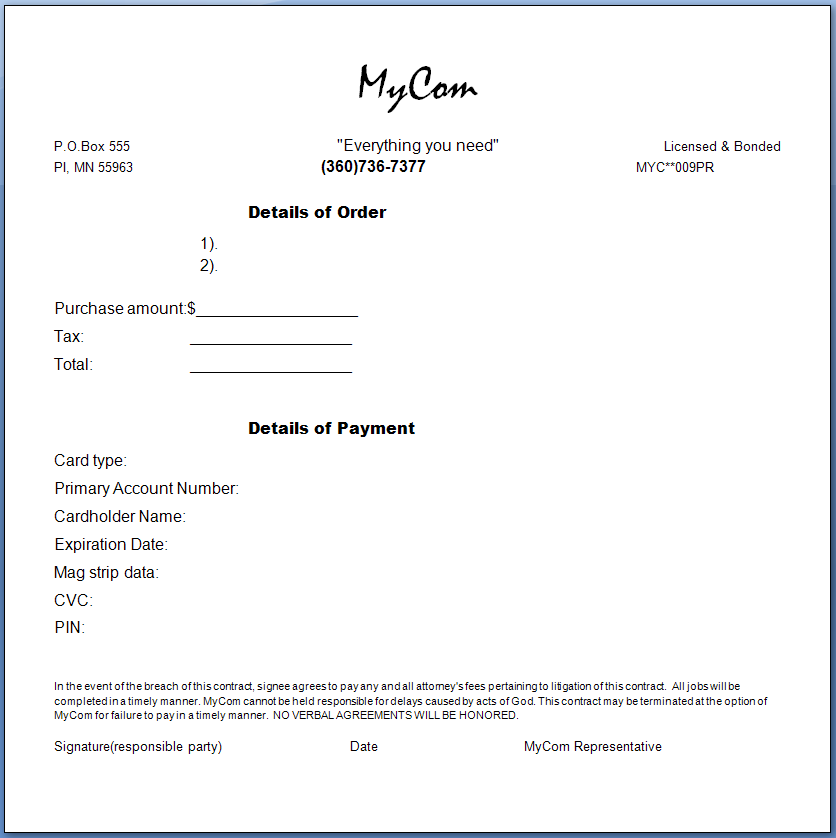
기밀·민감 문서는 흔히 템플릿을 바탕 으로 만들어집니다. 템플릿은 관련 문서들의 헤더·푸터·직인(seal)·서식을 규정하며, 모든 법원 명령서가 비슷하게 생긴 것도 이 때문입니다. 특정 템플릿을 기준으로 문서를 보호하는 Data Type을 만들면, 그런 문서가 든 연결이 정책에 매칭됩니다.
- Data Type Wizard에서 Documents based on corporate template 을 선택합니다.
- Next 를 클릭합니다.
- 시스템에서 템플릿 파일을 찾아 지정합니다. 이 파일이 애플리케이션에서 "템플릿"으로 인식될 필요는 없습니다 — Data Type용 템플릿은
.doc파일이어도 되고.dot파일일 필요는 없습니다. 보낼 법한 문서의 기본 예시가 되는 아무 파일이나 고르면 됩니다. - Similarity 슬라이더를 옮겨, 보호 대상으로 볼 만큼 문서가 템플릿에 얼마나 닮아야 하는지를 정합니다.
- Next → Finish.
- Data Type 속성을 더 구성하려면 Configure additional Data Type properties 를 선택합니다.
추가 속성은 다음과 같습니다.
| 속성 | 설명 |
|---|---|
| Match empty templates | 빈 템플릿에도 Data Type을 매칭하고 싶으면 선택합니다. 빈 템플릿이란 업로드한 사내 템플릿과 동일한 템플릿입니다. 선택하지 않으면 빈 템플릿은 탐지되지만 Data Type에는 매칭되지 않습니다 — 사적 데이터가 들어가기 전까지는 기밀로 보지 않는다는 뜻입니다. |
| Consider template's images | 템플릿의 그래픽 이미지를 매칭 과정에 포함합니다. 템플릿 이미지를 포함하면 템플릿과 검사 문서 사이의 similarity 점수가 높아지고, 점수가 높을수록 매칭이 정확해집니다. 템플릿 문서의 그래픽 이미지 자체가 "이 문서는 기밀"임을 시사한다면 선택하세요. |
서로 다른 닮음 수준을 서로 다른 동작으로 잡고 싶다면, 슬라이더 하나로 테스트하는 대신 다음처럼 단계별 정책을 짭니다.
- 템플릿 Data Type을 만들고 슬라이더를 10% 로 둡니다.
- Policy 창에서, 매칭되는 문서를 추적하되 막지는 않는 Detect 규칙을 만듭니다.
- 두 번째 Data Type을 만들고 슬라이더를 50% 로 둡니다.
- Policy 창에서, 매칭 문서를 추적하고 사용자가 보낼지 삭제할지 정할 때까지 전송을 보류 하는 Ask User 규칙을 만듭니다.
- 세 번째 Data Type을 만들고 슬라이더를 90% 로 둡니다.
- Policy 창에서, 매칭 문서를 추적하고 전송을 차단 하는 Prevent 규칙을 만듭니다.
Fingerprint — 지문으로 보호하기
많은 Data Type은 키워드나 문서 형식·이름·크기 같은 파일 속성으로 데이터를 분류해 식별합니다 — 곧 데이터를 "묘사" 하는 방식입니다. Fingerprint Data Type 은 결이 다릅니다. 데이터의 묘사에 기대지 않고, 지문(fingerprint)이라는 고유한 서명 으로 데이터를 식별합니다. 지문은 기밀 파일 또는 기밀 파일의 일부 까지 정확히 가려냅니다.
고유 서명이 만들어지고 쓰이는 흐름은 다음과 같습니다.
- 먼저 Repository(조직 밖으로 나가면 안 되는 파일들이 있는 네트워크 위치)를 식별합니다. DLP Software Blade가 이 데이터 파일들을 스캔해 파일마다 고유 서명을 생성 합니다.
- 파일이 DLP Gateway를 지날 때 그 파일이 스캔되어 서명이 생성됩니다.
- DLP Gateway는 이 파일의 서명을 저장소 파일들의 서명과 대조 합니다. 서명이 일치하면 게이트웨이가 그 파일이 조직 밖으로 나가는 것을 막습니다.
Repository Scanning — 저장소 스캔
저장소의 파일은 계속 바뀝니다. 새 파일이 추가되고 기존 파일이 수정·삭제됩니다. 서명을 최신으로 유지하려면 저장소를 주기적으로 스캔 해야 합니다. 기본적으로 저장소는 매일 자동 스캔 됩니다. 스캔 이후에 파일이 추가·수정되면, 그 파일의 서명은 다음 예약 스캔 전까지 갱신되지 않습니다.
저장소로 지원되는 파일 공유는 다음과 같습니다.
- CIFS
- NFS
Filtering the Repository — 효율을 위한 필터링
큰 저장소에는 기밀이 아니어서 스캔할 필요 없는 파일도 많습니다. 다음 두 가지로 스캔을 더 효율적으로 만들 수 있습니다.
- 저장소 내 데이터 위치를 정확히 지정 — 기밀 파일이 들어 있다고 알려진 폴더만 선택합니다. 이를 위해 관련 부서장의 도움이 필요할 수 있습니다. 예컨대 재무 부서의 모든 폴더에 기밀 정보가 있는 것은 아니므로, 그런 폴더는 스캔에서 빼도 됩니다.
- 특정 Data Type에 맞는 파일만 스캔 — 예: spreadsheet 파일이나 신용카드 번호. 필터에 Credit Card Numbers 를 Data Type으로 추가하면, 저장소에서 신용카드 번호가 든 파일이 모두 스캔·지문화됩니다. Spreadsheet file 을 고르면 저장소의 spreadsheet 파일만 스캔·지문화됩니다.
Granularity — 부분 일치
파일 전체가 조직 밖으로 나가야만 데이터가 새는 것은 아닙니다. 저장소 파일의 일부 구간이 다른 파일로 복사되거나 이메일·웹에 올라가면 기밀 데이터가 샐 수 있습니다. 또 저장소 파일이 로컬에 저장된 뒤 고유 지문 서명과 더 이상 일치하지 않을 만큼 수정 될 수도 있습니다. 이런 사고를 잡으려면, DLP Gateway가 검사한 파일과 저장소 파일 사이의 부분 일치(partial match) 를 설정합니다. 부분 일치는 두 방식 중 하나입니다.
- 백분율(percentage) — 보낸 파일의 텍스트 구간 수를 저장소 파일의 텍스트 구간 수로 나눠 백분율로 나타냅니다. 이 비율이 Data Type의 General Properties 페이지에 설정한 비율보다 높으면 매칭됩니다.
- 동일 텍스트 구간 개수 — 스캔 파일과 저장소 파일에서 동일한 텍스트 구간의 수가, General Properties 페이지에 설정한 개수보다 많으면 매칭됩니다.
Scan Times — 스캔 시간 제한
큰 저장소는 스캔이 하루 종일 돌 수도 있습니다. 이를 막으려면 스캔을 특정 시간대로 제한합니다. 시간대가 끝날 때까지 스캔이 끝나지 않으면, 다음 예약 스캔 때 멈춘 지점부터 다시 시작 합니다.
Generating Logs — 스캔 로그
저장소 스캔은 Logs & Events 뷰에서 볼 수 있는 로그를 생성합니다. 이 뷰에서 Fingerprint 쿼리를 쓰면 스캔이 만든 모든 로그가 표시됩니다. 로그가 생성되는 경우는 다음과 같습니다.
- Fingerprint Data Type이 매칭됐을 때 — 로그에 다음 필드가 표시됩니다.
- Matched File — 스캔 데이터와 일치하는 저장소 파일
- Matched File Percentage — 스캔 데이터의 구간 중 저장소 파일의 구간과 일치한 비율. 100%면 스캔 데이터와 저장소 파일이 동일 하다는 뜻입니다.
- Matched File Text Segments — 스캔 데이터의 몇 개 구간이 저장소 파일 구간과 일치했는지
- Whitelist files scan이 시작됨 / Whitelist repository scan이 실행 중 / Whitelist files scan이 성공적으로 끝남
- repository scan이 시작됨 / 실행 중 / 성공적으로 끝남
로그 상세에 표시되는 파라미터는 다음과 같습니다.
| 파라미터 | 설명 |
|---|---|
| Scan ID | 로그를 구별하는 고유 스캔 식별자 |
| Next Scheduled Scan Date | 스캔이 시작된 시각 |
| Duration | 스캔이 걸린 시간 |
| Scan Status | 상태 — Running, Paused, Canceled, Success |
| Number of errors | 발생한 오류 수 |
Fingerprint Data Type 만들기
- Data Type Wizard에서 Fingerprint 를 선택합니다.
- Data Type의 이름과 설명 코멘트를 입력합니다. 이 이름이 Data Loss Prevention > Repositories 페이지에 표시됩니다.
- Next 를 클릭합니다.
- Fingerprint 창에서:
- Gateways 화살표 버튼을 눌러 DLP Software Blade가 켜진 Security Gateway 를 선택합니다. 기본값으로 DLP Blades 객체가 보이며, 이는 모든 DLP Gateway를 대표합니다. 여기서 선택한 Security Gateway만 저장소를 스캔하고 지문 Data Type을 적용합니다.
- 저장소로 가는 네트워크 경로 를 정의합니다.
- 그 경로가 접근에 사용자 이름·암호를 요구하면 인증 자격 증명을 입력합니다.
- Test Connectivity 를 클릭합니다. 이는 4번에서 지정한 DLP Gateway들이 (선택적) 자격 증명으로 저장소에 접근할 수 있는지 확인합니다.
- Match Similarity 화살표를 클릭합니다. 이 옵션은 저장소 문서와 게이트웨이가 검사하는 문서 사이의 유사도를 비교합니다. 정확 일치(exact match) 를 지정하거나, 다음 중 하나로 부분 일치 를 지정할 수 있습니다.
- 백분율 값
- 일치한 텍스트 구간 개수
- Next 를 클릭합니다. 속성을 더 구성하려면 Finish 후 Configure additional Data Type Properties 를 선택합니다.
- Finish 를 클릭합니다. 마법사가 닫히고, Data Type이 Data Types 목록과 Repositories 페이지에 모두 표시됩니다.
- Access Control policy 를 설치합니다.
지문 속성 더 구성하기
Data Types 창이나 Repositories 창에서 지문 객체를 더블클릭하면 편집할 수 있습니다. 구성 가능한 속성은 다음과 같습니다.
| 페이지/속성 | 설명 |
|---|---|
| General | 마법사에서 입력한 데이터를 변경합니다. |
| Data Owners | 데이터를 소유한 사용자·사용자 그룹을 추가합니다. 지문 Data Type이 DLP 정책 규칙에 매칭되면 Data Owner에게 알릴 수 있습니다. |
| Advanced Matching | 지문 Data Type이 규칙에 매칭된 뒤 추가 매칭 기준을 적용하는 CPcode 스크립트 를 더합니다. |
| Scan Scheduling | 지문 Data Type을 갱신하려고 저장소를 언제 스캔할지 구성합니다. 기본 시간 객체 Every-Day 는 시간 제한이 없으므로, 지문 Data Type이 정책 규칙에 추가되면 시간 제한 없이 스캔 이 돕니다. 게이트웨이 자원·대역폭이 문제라면 비혼잡 시간대(off-peak) 로 스캔을 제한하세요. |
Repository Scan Filter 페이지는 다음 스캔 기준을 추가로 제공합니다.
| 속성 | 설명 |
|---|---|
| Scan files matching the following data types | 저장소 문서를 더 많은 Data Type 기준으로 스캔 합니다. 예: 신용카드 번호를 추가하면 신용카드 번호가 든 파일이 모두 지문화되고, "spreadsheet files"를 고르면 spreadsheet 파일만 지문화됩니다. |
| Scan files according to size | 지정한 최대·최소 크기 의 파일만 지문에 포함합니다. |
| Scan files according to modification date | 지정한 수정 날짜 에 맞는 파일만 지문에 포함합니다. |
Data locations 트리로 저장소 하위 폴더를 포함/제외할 수 있습니다. 한 가지 문서 형식만 조직 밖으로 못 나가게 하려면, 그 문서를 다른 문서가 없는 폴더에 두고 그 폴더만 데이터 위치로 선택하세요.
지문 Data Type 사용하기
지문 Data Type을 쓰려면 다음을 해야 합니다.
- 지문 Data Type을 DLP 규칙에 추가합니다.
- DLP Gateway에 Access Control policy 를 설치합니다.
정책에 포함된 뒤 예약 스캔이 일어나고, 스캔이 성공적으로 끝나야 지문 Data Type이 적용 됩니다. 저장소를 수동으로 스캔하려면, Repositories 창에서 지문 Data Type을 선택하고 요약 창(summary pane)에서 Start 를 클릭합니다.
NATed 환경에서의 NFS 저장소 스캔
NAT가 걸린 환경(예: 클러스터에서 각 멤버의 연결이 클러스터의 Virtual IP로 변환되는 경우)에서는 저장소가 NFS 서버에 있으면 스캔이 막힙니다. 스캔을 가능하게 하려면 모든 NFS 서비스에서 Hide NAT를 꺼야 합니다. 클러스터 멤버는 NFS 관련 트래픽을 패킷의 Source 필드에 클러스터 Virtual IP가 아니라 멤버 자신의 IP 로 보내도록 구성해야 합니다.
클러스터에서 NFS 서비스의 Hide NAT를 끄는 절차는 다음과 같습니다.
- Security Management Server에서 해당
table.def파일을 편집합니다(R82 Security Management Administration Guide 참고). - 다음 줄을 찾습니다. 이는 Hide NAT에서 제외할 서비스·포트입니다.
no_hide_services_ports- 필요한 포트와 프로토콜을 입력합니다.
no_hide_services_ports = { <111, 17>, <111, 6>, <4046, 17>,
<4046, 6> }- 변경을 저장하고 편집기를 빠져나갑니다.
- ClusterXL 객체에 Access Control policy 를 설치합니다.
Files — 파일 속성으로 보호하기
파일 형식·파일 이름·파일 크기를 기준으로 파일을 보호하는 Data Type입니다. 이 파라미터에 맞는 파일이 든 전송이 매칭됩니다.
- Data Type Wizard에서 Files 를 선택합니다.
- Next 를 클릭합니다.
- 알맞은 파라미터를 선택합니다.
- The file type is any of these types — Add 버튼을 눌러 Add File Types 창에서 선택합니다.
- The file name contains — 파일 이름과 대조할 문자열이나 정규식을 입력합니다.
- The file size is larger than — 임계 크기를 KB 단위로 입력합니다.
- Next → Finish.
- (선택) 파라미터를 더 추가하려면 체크박스 선택 후 Finish.
Compound — 복합 Data Type 정의하기
여러 Data Type을 묶어 복잡한 표현을 만들 수 있습니다. Compound Data Type 은 여러 Data Type을 AND(여러 Data Type이 모두 매칭) 또는 NOT(꼭 없어야 할 Data Type이 없음), 또는 둘 다 로 조합합니다.
예를 들어 환자 기록이 든 파일·이메일을 찾는다고 합시다. 환자 기록 템플릿에 매칭되는 문서와, 동의서를 내지 않은 환자 이름이 든 사전(dictionary) Data Type을 결합하면, "동의서를 내지 않은 환자의 기록이 든 이메일·FTP"를 잡는 단일 Data Type이 됩니다.
- Data Type Wizard에서 Compound 를 선택합니다.
- Next 를 클릭합니다.
- 첫 번째 섹션에서 Add 를 눌러 AND로 매칭할 Data Type 을 선택합니다.
- 두 번째 섹션에서 Add 를 눌러 NOT으로 매칭할 Data Type 을 선택합니다. 첫 섹션의 모든 Data Type에 매칭되고 두 번째 섹션의 어떤 Data Type에도 매칭되지 않는 전송이 복합 Data Type에 매칭됩니다.
- Next → Finish.
- (선택) 파라미터를 더 추가하려면 체크박스 선택 후 Finish.
고급(Advanced) Data Type 네 가지
Data Type Wizard에는 네 가지 고급 Data Type이 있습니다. 이들은 보통 Data Representation 페이지 아래쪽에서 Advanced 를 고른 뒤 드롭다운에서 선택합니다. SmartDashboard로 들어가는 경로는 공통입니다 — SmartConsole 왼쪽 패널에서 Manage & Settings → Blades → Data Loss Prevention 섹션의 Configure in SmartDashboard → DLP 탭 왼쪽 Data Types → 상단 New.
Weighted Keywords — 가중 키워드
키워드나 패턴 Data Type을 만들다 보면, ALL/ANY로 딱 떨어지지 않고 어떤 단어는 그 자체로 보호 데이터의 신호이지만 다른 단어는 여러 번 나와야만 의심스럽다 는 경우가 있습니다. 이럴 때 단순 키워드·패턴 대신 Weighted Keyword 로 정의합니다. 정의한 가중치 합(weight-sum)으로 데이터에 단어들이 나타나면, 그 Data Type을 쓰는 규칙의 동작에 따라 처리됩니다.
- (위 공통 경로로 SmartDashboard를 열어) Data Type Wizard를 띄웁니다.
- Data Representation 페이지에서 이름을 입력하고, 아래쪽 Advanced 에서 Weighted keywords 를 선택한 뒤 Next.
- Specify Weighted Keywords 페이지에서 상단 Add 를 누르고 가중 키워드·구·정규식을 입력합니다.
- Weight 섹션을 설정합니다. 매칭 콘텐츠가 한 번 나올 때마다 기본 1점(또는 그 이상)으로 세며, 가중치에 상한을 둘 수도 있습니다.
- Each appearance of this word contributes the following weight — 가장 낮은 가중치는 1, 두 배 가중은 2(한 번 나와도 두 번처럼 셈), 식으로 둡니다.
- The weight of this word is limited to — 상한 없음은 0, 또는 위 가중치보다 큰 숫자로 두어 이 한 문자열의 최대 누적치(ceiling) 를 정합니다.
- Regular Expression 섹션 — 위에 입력한 문자열이 정규식이면 This keyword is a Regular Expression 을 선택하고 OK.
- Threshold 필드에 값을 입력합니다. 데이터가 이 Data Type의 단어 중 어느 것에든 매칭되어 총 가중치가 이 값을 넘으면 DLP 규칙에 매칭됩니다. Next.
- Finished 페이지에서 더 설정하려면 Configure additional Data Type properties after clicking Finish 를 선택하고 Finish.
- 왼쪽 Policy 에서 이 Data Type을 쓰는 규칙을 구성하고, SmartDashboard에서 저장(좌상단 디스켓 아이콘)한 뒤 닫습니다.
- SmartConsole에서 Access Control Policy 를 설치합니다.
Words from a Dictionary — 정적 사전
보호 데이터를 표시하는 키워드 목록이 이미 있다면, 키워드 표현에 하나씩 입력할 필요 없이 목록을 static dictionary 로 업로드 하면 됩니다. 목록 항목 중 몇 개가 일치해야 DLP 규칙에 매칭할지를 정합니다.
절차는 다음과 같습니다.
- (공통 경로로 SmartDashboard를 열고) Data Types → New 로 마법사를 띄웁니다.
- Data Representation 페이지에서 이름을 입력하고 Advanced → Words from a dictionary 선택 후 Next.
- Dictionary 페이지에서:
- Upload a dictionary 에서 항목 목록 파일을 찾아 선택합니다.
- Threshold 섹션에서, DLP Gateway가 이 Data Type을 규칙에 매칭하려면 콘텐츠에 몇 개 항목이 있어야 하는지 를 구성합니다.
- Finished 페이지에서 필요하면 Configure additional Data Type properties... 선택 후 Finish.
- Policy 에서 규칙을 구성하고, 저장 후 SmartDashboard를 닫습니다.
- SmartConsole에서 Access Control Policy 를 설치합니다.
Dynamic Dictionary — 동적 사전
Dynamic Dictionary 를 쓰면, 변경할 때마다 사전 파일을 Management Server에 수동 업로드하고 모든 DLP Gateway에 정책을 다시 설치할 필요 없이 DLP 사전을 자동 갱신 할 수 있습니다.
원리는 이렇습니다. 관리자가 DLP Gateway에서 접근 가능한 웹 서버에 동적 사전 파일을 두고, 그 파일의 전체 주소를 담은 사전 Data Type을 구성합니다. DLP Gateway는 기본 60분마다 이 파일을 내려받아 즉시 적용합니다. SmartConsole과 SmartView는 사전을 내려받을 때마다 로그를 남깁니다.
지원 항목:
- 지원 데이터 파일 형식: txt(UTF-8 형식 필수), doc, docx
- 최대 사전 파일 크기: 10 MB
- 사전 파일의 최대 줄 수: 500,000
절차는 다음과 같습니다.
- 데이터 파일을 만들어 웹 서버에 업로드 — 필요한 데이터가 든 파일(예:
customers.txt)을 만들어 웹 서버에 올립니다.
- 동적 사전 파일 만들기 — 평문 편집기로 확장자
*.dyn_dict파일(<이름>.dyn_dict, 예:customer_info.dyn_dict)을 만듭니다.- 첫 줄 에는 서버상 데이터 파일의 URL(http 또는 https)을 적습니다.
http://192.168.22.33/public/customers.txt- 둘째·셋째 줄은 선택 입니다. 서버가 인증을 요구하면 둘째 줄에 사용자 이름, 셋째 줄에 암호를 적습니다.
serveruser
ServerP@ssword#- 저장 후 닫습니다.
- SmartDashboard에서 Data Type 만들기 — 공통 경로로 마법사를 띄워 Words from a dictionary 를 고르고, Dictionary 페이지의 Upload a dictionary 에서
*.dyn_dict파일 을 선택합니다. Threshold를 위 Best Practice대로 구성하고 마법사를 마칩니다. Policy 에서 규칙을 구성하고 저장·닫기 합니다. - DLP Gateway에서
$DLPDIR/config/dlp.conf파라미터 구성:- DLP Gateway / 각 DLP Cluster Member의 명령줄에 접속해 Expert mode로 로그인합니다.
- 현재 파일을 백업합니다.
cp -v $DLPDIR/config/dlp.conf{,_BKP}- 파일을 편집합니다.
vi $DLPDIR/config/dlp.conf:engine (섹션의:dynamic_dt (하위 섹션으로 가서 값을 구성합니다.
:dynamic_dt (
...
:enable_dynamic_updates (1)
:update_interval_in_min (60)
:passwords_are_obscured (0)
...
)
파라미터의 의미는 다음과 같습니다.
| 파라미터 | 설명 |
|---|---|
enable_dynamic_updates | 기능 활성/비활성 — 1 활성, 0 비활성 |
update_interval_in_min | 에이전트 실행 주기(분), 기본 60. DLP Gateway는 이 값에 따라 주기적으로 에이전트를 돌려 file marking 파일(파일 이름·크기 목록)을 만듭니다. 수동 실행은 Expert mode에서 fwdlp -run_agents. 에이전트는 정책 설치 5분 뒤 한 번 돌고, 이후 이 값에 따라 다시 돕니다. 설정한 주기가 쓰이는지는 $DLPDIR/log/dlpe.log 파일에서 확인할 수 있습니다. |
passwords_are_obscured | 가려진(obscured) 암호 지원 활성/비활성 — 1 활성, 0 비활성(기본). 가려진 암호가 필요하면 Check Point Support에 문의하세요. |
- 저장 후 편집기를 빠져나갑니다.
- SmartConsole에서 Access Control Policy 를 설치합니다.
Exact Data Match (EDM) — 동적 사전 확장
Exact Data Match(EDM) 는 Dynamic Dictionary 기능을 확장합니다. 관리자는 테이블 파일(CSV)을 데이터 원본 으로 쓰고, 각 레코드(행)에서 몇 개의 필드(열) 가, 그리고 이 테이블에서 몇 개의 레코드 가 일치해야 하는지로 매칭을 구성할 수 있습니다.
지원 항목:
- 지원 파일 형식: csv(UTF-8 형식 필수)
- 최대 사전 파일 크기: 10 MB
- 최대 줄 수: 500,000
알려진 제약:
- EDM용 Data Type 객체는 하나만 만들 수 있습니다.
- Data Type identifier(2단계 탐지용)는 지원되지 않습니다.
- 레코드 근접도(proximity)는 지원되지 않습니다.
- DLP 사고는 "Detect"와 "Prevent" 로그를 생성합니다.
절차는 동적 사전과 거의 같습니다. CSV 파일(예: customersInfo.csv)을 웹 서버에 올리고, 그 URL을 첫 줄에 담은 .dyn_dict 파일을 만든 뒤(인증이 필요하면 둘째·셋째 줄에 사용자 이름·암호), SmartDashboard에서 Words from a dictionary Data Type으로 그 .dyn_dict 를 업로드합니다. 그다음 게이트웨이에서 다음을 구성합니다.
DLP Gateway / 각 DLP Cluster Member의 Expert mode에서 $FWDIR/conf/dlpe_edm_config.C 파일을 다룹니다(기본적으로 없으므로 생성).
touch $FWDIR/conf/dlpe_edm_config.C
vi $FWDIR/conf/dlpe_edm_config.C
필요한 구문은 다음과 같습니다.
:edm (
:enabled (NUMBER)
:edm_columns_to_inspect ("Col_index_1,Col_index_2,...,Col_index_N")
:edm_column_threshold (NUMBER)
:edm_required_match_columns ("Col_index_1,Col_index_2,...,Col_index_N")
)
)
파라미터의 의미는 다음과 같습니다.
| 파라미터 | 유형 | 설명 |
|---|---|---|
enabled | 필수 | EDM 기능 활성/비활성 — 1 활성, 0 비활성 |
edm_columns_to_inspect | 필수 | 검사할 모든 열의 인덱스를 쉼표로 구분(공백 없이) |
edm_column_threshold | 필수 | 각 레코드(행)에서 몇 개 열이 일치 해야 하는지 |
edm_required_match_columns | 선택 | 검사 대상 열 중 각 레코드에서 반드시 일치해야 하는 열 의 인덱스 |
예를 들어 다음 테이블 데이터를 봅시다.
| 1 First Name | 2 Last Name | 3 Email | 4 Phone | 5 Username |
|---|---|---|---|---|
| John | Doe | john.doe@example.com | 123 | jdoe |
| Bill | Smith | bill.smith@example.com | 456 | bsmith |
| Kate | Lee | kate.lee@example.com | 789 | klee |
요구 사항이 (i) 인덱스 1~4 열만 검사, (ii) 각 레코드에서 두 개 열 검사(threshold 2 → 가능한 두 열 조합은 1+2, 1+3, 1+4, 2+3, 2+4, 3+4), (iii) 선택적으로 인덱스 3 열은 각 레코드에서 반드시 일치(→ 조합이 1+3, 2+3, 4+3 으로 좁혀짐)라면, 필요한 구문은 다음과 같습니다.
:edm (
:enabled (1)
:edm_columns_to_inspect ("1,2,3,4")
:edm_column_threshold (2)
:edm_required_match_columns ("3")
)
)
이 구문을 파일에 붙여 넣고 저장한 뒤, SmartConsole에서 Access Control Policy 를 설치합니다.
Message Attributes — 메시지 속성
메시지 속성이란 메시지의 다음 성질을 말합니다 — 총 메시지 크기(KB), 첨부 파일 개수, 메시지의 총 단어 수. 공통 경로로 마법사를 띄워 Advanced → Message Attributes 를 고른 뒤, Specify Message Attributes 페이지에서 구성합니다.
Message Size — 메시지가 가질 수 있는 크기를 정합니다.
| 최솟값 | 최댓값 | 의미 |
|---|---|---|
| 설정 | 설정 | 크기가 지정 범위 안 인 모든 메시지 매칭 |
| 설정 | 미설정 | 크기가 최솟값보다 큰 모든 메시지 매칭 |
| 미설정 | 설정 | 크기가 최댓값보다 작은 모든 메시지 매칭 |
Number of Attachments — 메시지가 가질 수 있는 첨부 개수를 정합니다.
| 최솟값 | 최댓값 | 의미 |
|---|---|---|
| 설정 | 설정 | 첨부 개수가 지정 범위 안 인 모든 메시지 매칭 |
| 설정 | 미설정 | 첨부가 최솟값보다 많은 모든 메시지 매칭 |
| 미설정 | 설정 | 첨부가 최댓값보다 적은 모든 메시지 매칭 |
Total Number of Words in the Message — 의미 있는 양의 텍스트 가 있는지 스캔합니다. 예컨대 큰 이진 파일(그래픽)이 첨부되고 본문이 "your picture"뿐이라면, 크기 속성에는 걸려도 스캔할 만한 텍스트는 없습니다. 데이터 손실로 이어질 만큼 충분한 텍스트가 있을 때만 규칙에 매칭되게 하려는 것입니다.
| 최솟값 | 최댓값 | 의미 |
|---|---|---|
| 설정 | 설정 | 단어 수가 지정 범위 안 인 모든 메시지 매칭 |
| 설정 | 미설정 | 단어 수가 최솟값보다 큰 모든 메시지 매칭 |
| 미설정 | 설정 | 단어 수가 최댓값보다 작은 모든 메시지 매칭 |
구성 후 마법사를 마치고, 저장·닫기 후 SmartConsole에서 Access Control Policy 를 설치합니다.
CPCode — 직접 짜는 매칭 로직
CPCode 는 C나 Perl과 비슷한, 침입 방지 시스템(IPS)용 스크립트 언어 입니다. 이 언어에 익숙하다면 직접 복잡한 규칙을 만들 수 있습니다. CPCode Data Type으로 보호 대상의 동적 정의 를 만들거나 맞춤 파라미터가 든 표현 을 만들 수 있습니다.
예를 들어 공개 출시 이전 날짜를 검사하는 CPCode 를 만들면, 그 날짜 이전에는 가격표 출시를 막고 이후에는 통과시키는 규칙을 짤 수 있습니다. 그 밖에도 규칙 파라미터 간의 관계 — 수신자(너무 많은 도메인으로 보내면 매칭), 프로토콜(웹 메일처럼 보이면 HTTP에 매칭) 등 — 에 흔히 씁니다.
CPcode 함수 예시:
func rule_1 {
foreach $recipient inside global:DESTS {
foreach $comp inside CPMPETITORS_DOMAIN {
if( casesuffix( $recipient , $comp ) ) {
set_message_to_user(cat("The mail is sent to " ,
$recipient ,
"which is a competitor's mail address."));
set_track(TRACK_LOG);
return quarantine();
}
}
}
}
만드는 절차는 다음과 같습니다.
- CPCode 스크립트 파일
*.cpc를 만듭니다(R77 versions CPcode DLP Reference Guide 참고). - 공통 경로로 마법사를 띄워, Data Representation 에서 이름을 입력하고 Advanced → Custom CPcode match 선택 후 Next.
- Upload CPcode files 페이지에서 Add →
*.cpc파일 선택 → Next. - Finished 페이지에서 필요하면 추가 속성 체크박스 선택 후 Finish.
- Policy 에서 규칙을 구성하고, 저장·닫기 후 SmartConsole에서 Access Control Policy 를 설치합니다.
통계 분석으로 정확도 높이기
신용카드 번호 같은 일부 Data Type은 General Properties 페이지에 Enhance accuracy through statistical analysis 옵션이 있습니다. Visa·Mastercard 같은 신용카드는 16자리를 4자리씩 네 그룹 으로 나눈 번호이고, 이 Data Type을 스캔할 때 데이터의 모든 16자리 숫자 중 Luhn 알고리즘에 맞는 것을 신용카드 번호 로 식별합니다. 하지만 16자리 숫자가 부품 번호나 주문·판매 코드일 수도 있습니다. 이 옵션은 통계 분석으로 식별 정확도를 높입니다.
- Data Loss Prevention > Data Types 에서 숫자 데이터를 나타내는 Data Type을 선택합니다.
- 그 Data Type을 열어 편집합니다.
- General Properties 페이지에서 Enhance accuracy through statistical analysis 를 선택합니다.
- OK 를 클릭합니다.
규칙에 Data Type 추가하기
Data Type을 만들었으면 규칙에 넣어야 정책으로 강제됩니다. 전체 흐름은 (1) Compliance Data Type 지정 → (2) 조직별 복잡한 Data Type 생성 → (3) 만든 Data Type을 규칙에 추가 → (4) DLP Gateway에 정책 설치입니다.
1단계 — Compliance Data Type 지정
Compliance(준수) 카테고리에는 받아들여진 표준과 규제 요구사항을 나타내는 기본 제공 Data Type 이 들어 있습니다. 예컨대 PCI(Payment Card Industry) 준수 기준상 고객 신용카드 번호를 평문으로 외부에 보내면 안 됩니다. Data Types 창에서 Data Type은 카테고리별로 정렬되며, 그중 Compliance가 중요한 카테고리입니다.
Data Loss Prevention Overview 창의 DLP Featured Data types 도구상자는 다음 카테고리별 Data Type을 나열합니다 — Compliance(버튼을 누르면 이 카테고리의 Data Type과 활성화 개수가 보임), Business information, Personally identifiable information, Best Practice, Intellectual Property, Human Resources, Financial. Featured Data Types 영역에서 가능한 동작은 두 가지입니다.
| 동작 | 용도 |
|---|---|
| View rule | 해당 compliance Data Type이 DLP 정책에서 어떻게 쓰이는지 봅니다. |
| Add to policy | 해당 compliance Data Type을 DLP 정책에 추가합니다. |
Data Types 창 도구 막대에서 Compliance 를 클릭하면 Compliance 카테고리에 속하지 않는 Data Type이 걸러집니다. Check Point는 기본 제공 Data Type을 꾸준히 늘리지만, 맞는 것이 없으면 새 Data Type을 만들어 Compliance 카테고리에 추가 할 수 있습니다. 기본 제공 Data Type은 다음 기준에 대해 존재합니다.
- EU Data Protection Directive
- FERPA — Confidential Educational Records
- GLBA — Personal Financial Information
- HIPAA — Protected Health Information
- ITAR — International Traffic in Arms Regulations
- PCI DSS — Cardholder Data
- PCI — Credit Card Numbers
- PCI — Sensitive Authentication Data
- U.S. State Laws — Personally Identifiable Information
- UK Data Protection Act
새 Data Type을 Compliance 카테고리에 추가하려면:
- Data Types 창에서 New 를 클릭하면 마법사가 열립니다.
- 키워드나 사내 템플릿 같은 기준을 선택합니다.
- 마법사 마지막 페이지에서 Configure additional Data Type properties after clicking Finish 를 선택합니다.
- Finish 를 클릭합니다.
- Data Type 속성 창이 General Properties 페이지로 열립니다.
- 카테고리를 Compliance 로 설정합니다.
Data Type 편집하기
마법사로 Data Type을 만든 뒤 필요하면 미세 조정할 수 있습니다. General Properties 창은 현재 선택한 Data Type에 해당하는 필드만 보여 줍니다.
- SmartDashboard에서 Data Loss Prevention 탭을 엽니다.
- Data Types 를 열고 Data Type을 선택한 뒤 Edit 를 클릭합니다.
- General Properties 창에서 해당 필드를 편집·입력합니다.
- Finish 를 클릭합니다.
편집 창의 섹션별 필드는 다음과 같습니다.
| 섹션 | 설명 |
|---|---|
| General Properties | Name(Data Type 이름), Comment(선택 코멘트), Categories(그룹화용 선택 태그), Flag(큰 목록 관리를 돕는 선택 플래그 — Follow Up 은 추적 로그·SmartEvent 분석을 확인하라는 알림, Improve Accuracy 는 자리표시자 Data Type을 실제 사전·목록으로 교체하라는 알림), Description(기본 제공형은 용도 설명, 맞춤형은 상세 메모) |
| Custom CPcode | Add(CPcode 스크립트 추가, 기본 형식 cpc), View(텍스트 편집기로 보기), Remove(제거) |
| Compound | Each one of these data types must be matched(이 목록의 모든 항목이 매칭돼야 함), None of these data types must be matched(이 목록의 어떤 항목이든 매칭되면 복합형은 매칭 안 됨), Add/Edit/Remove(편집은 이 Data Type을 쓰는 모든 복합형·규칙에 영향) |
| Dictionary | Replace(다른 파일로 교체), View(보기 — 여기서의 변경은 실제 사용 파일에 영향 없음), Save a Copy(다른 이름으로 저장), This data is matched only if it contains at least(Threshold를 1~사전 항목 수 사이 정수로 설정) |
| Documents Based on a Corporate Template | Replace / View / Save a Copy, Match empty templates, Consider templates images, Similarity(헤더·푸터·boiler-plate 텍스트까지 매칭) |
| File | 전송 파일에서 검사할 조건(zip 첨부 포함). 선택한 모든 조건을 충족 해야 매칭 — The file belongs to one of these file groups(+로 형식 선택), The file name contains(문자열/정규식), The file size is larger than(KB) |
| Group Members | Add(그룹에 Data Type 추가 — 멤버 중 하나라도 매칭되면 그룹 매칭, New로 새로 생성 가능), Edit(속성 창 열기), Remove(그룹에서 제거하되 삭제는 안 됨) |
| Keywords or Phrases | Specify keywords or phrases to search for, Add / Search List / Edit / Remove, All keywords and phrases must appear, At least N words must appear |
| Pattern | Type a pattern (regular expression), Add / Pattern List / Edit / Remove, Number of occurrences(데이터로 인정할 매칭 횟수) |
추가로 임계값(Threshold) 관련 섹션이 데이터 종류별로 나뉩니다.
| Threshold 섹션 | 설명 |
|---|---|
| Similarity | 문서가 템플릿·양식에 얼마나 닮아야 하는지(헤더·푸터·boiler-plate 매칭) |
| Threshold (dictionary) | This data is matched only if it contains at least — 데이터로 인정할 매칭 개수 |
| Threshold (occurrences) | Number of occurrences — 데이터로 인정할 매칭 개수 |
| Threshold (keywords) | All keywords and phrases(Search List 전부 발견 시) 또는 At least N keywords or phrases |
| Threshold (recipients) | At least N internal recipients(외부 주소와 함께 의심 판단할 내부 주소 최소 수)와 and no more than N external recipients(이 수를 넘는 외부 수신자가 있으면 매칭) |
| Threshold (External BCC) | 이메일에 최소 Internal recipients(내부 주소 최소 수)와 External recipients(외부 주소 최소 수)가 있을 때만 매칭 |
| Weighted Keywords or Phrases | Keyword Text(목록 — New로 추가, Edit로 수정), Weight(중요도, 클수록 큰 가중), Max. Weight(이 항목의 상한, 0이면 무제한), RegEx?(정규식 여부), Threshold(모든 항목 가중치 합이 이 값을 넘으면 매칭) |
Data Type Group — Data Type 그룹 만들기
기존 Data Type들을 묶은 그룹을 Data Type으로 만들 수 있습니다.
- SmartConsole에서 Security Policies > Shared Policies > DLP → Open DLP Policy in SmartDashboard.
- 탐색 트리에서 Policy 를 클릭합니다.
- New > Data Type Group 을 클릭하면 Group Data Type 창이 열립니다.
- 그룹의 Name 을 입력합니다.
- Group Members 섹션에서 Add 를 클릭합니다.
- 이 그룹에 포함할 Data Type들을 선택합니다.
- 필요하면 Data Owners 를 그룹에 추가합니다.
- OK → Save 후 SmartDashboard를 닫습니다.
- SmartConsole에서 정책을 설치합니다.
2단계 — 조직별 복잡한 Data Type 만들기
Data Owner와 상의한 뒤, 조직의 기밀·무결성 절차에 맞춰 키워드 Data Type에 Advanced Matching 을 지정할 수 있습니다. 키워드·패턴·가중 키워드·사전이 매칭된 뒤에 추가 매칭 기준을 적용하는 CPcode 스크립트 를 더해 정확도를 높이는 식입니다. CPcode 스크립트에 대응하는 value 파일(상수 값)이나 CSV 파일이 있으면 여기서 함께 추가합니다.
Advanced Matching CPcode 스크립트를 추가하려면:
- SmartConsole에서 Security Policies > Shared Policies > DLP → Open DLP Policy in SmartDashboard.
- 탐색 트리에서 Data Types 를 클릭합니다.
- Data Type을 선택하고 Edit 를 클릭합니다.
- Advanced Matching 노드를 클릭합니다.
- Run these CPcode for each matched keyword to apply additional match criteria 에 매칭마다 실행할 CPcode 스크립트를 추가합니다(Add/View/Remove, 기본 형식 cpc).
- OK → Save 후 SmartDashboard를 닫고, SmartConsole에서 정책을 설치합니다.
3단계 — 만든 Data Type을 규칙에 추가하기
모든 Data Type 표현에 대해, Data Type이 매칭된 뒤 실행되는 CPcode 스크립트(Post Match) 를 추가할 수 있습니다. 절차는 2단계와 같되, Advanced Matching 노드에서 Run these CPcode scripts after this Data Type is matched to apply additional match criteria 에 스크립트를 추가합니다(Add/View/Remove, 기본 형식 CPC). 추가 후 OK → Save → 닫기 → 정책 설치.
Data Type 테스트하기(권장)
새 Data Type이 든 정책을 설치하기 전에 랩 환경에서 테스트 하기를 권장합니다.
- Data Type을 만듭니다.
- 본인 이메일 주소로 Tester 사용자를 만듭니다.
- 규칙을 만듭니다 — Data = 이 Data Type, Action = Detect, Source = Tester, Destination = Outside.
- 규칙에 매칭돼야 할 이메일(또는 규칙 프로토콜에 맞는 전송)을 보냅니다.
- SmartConsole에서 Logs & Events > Logs 뷰를 열고, Event Type 값이 그 Data Type 이름 인 사고가 추적됐는지 확인합니다.
- 안 잡혔으면 파라미터를 바꿉니다(예: Document by Template이면 슬라이더를 더 낮은 값으로).
- 잡혔으면 정확도를 위해 더 엄격하게 바꿉니다(예: 슬라이더를 더 높은 값으로).
- 파라미터를 다듬은 뒤, 잡혀야 할 전송을 다시 보내 확인합니다.
- 가능한 한 비슷하지만 통과해야 하는 전송을 또 하나 보내 통과를 확인합니다(예: 템플릿과 다소 닮았지만 민감 데이터가 없는 문서). 통과해야 할 것이 막히면 정확도를 높이도록 파라미터를 조정합니다.
Data Type 내보내기·가져오기
만든 Data Type이나 기본 제공 Data Type을 파일로 내보낼(export) 수 있습니다. 서로 다른 Security Management Server가 관리하는 DLP Gateway 간에 Data Type을 공유할 때 유용합니다.
내보내기: DLP 탭 → Data Types → 내보낼 Data Type 선택 → Actions > Export → dlp_dt 확장자 파일로 저장 → Save 후 닫기.
가져오기로는 다른 Management Server와 공유하거나, 내보낸 뒤 삭제한 Data Type을 복구하거나, 리셀러·Check Point에서 받은 새 Data Type을 추가할 수 있습니다.
가져오기: DLP 탭 → Data Types → Actions > Import → 원하는 dlp_dt 파일 선택 → Save → 닫기 → SmartConsole에서 정책 설치.
4단계 — DLP Gateway에 정책 설치
위 단계를 마쳤으면 마지막으로 DLP Gateway에 정책을 설치 합니다.
Repository — 지문의 원천
Repository 는 문서 저장에 쓰이는 네트워크 위치 입니다. DLP에는 두 종류가 있습니다.
- Fingerprint Repository — 지문 Data Type을 도출하는 파일 을 담습니다. 지문 Data Type을 만들면 자동 생성되며, 이 저장소의 문서와 정확히 또는 부분적으로 일치하는 파일을 조직 밖으로 나가기 전에 식별합니다.
- Whitelist Repository — 조직 밖으로 나가도 되는 문서 를 담아 DLP 정책의 정확도를 높입니다.
Fingerprint Repository 만들기
- SmartConsole에서 Security Policies > Shared Policies > DLP → Open DLP Policy in SmartDashboard.
- 탐색 트리에서 Repositories 를 클릭합니다.
- New > Fingerprint 를 클릭하면 Fingerprint가 선택된 채로 Data Type 마법사가 열립니다.
- Data Type 이름을 입력하고 Next.
- Fingerprint 창에서:
- Gateways 화살표로 DLP 블레이드가 켜진 Security Gateway 를 선택합니다. 기본 DLP Blades 객체는 모든 DLP 블레이드 게이트웨이를 대표하며, 여기서 고른 게이트웨이만 저장소를 스캔하고 지문 Data Type을 적용합니다.
- 저장소로 가는 네트워크 경로를 정의합니다.
- 인증이 필요하면 자격 증명을 입력합니다.
- Test Connectivity 로 게이트웨이가 저장소에 접근 가능한지 확인합니다.
- Match Similarity 화살표를 클릭합니다. 정확 일치나 부분 일치(백분율 값 또는 일치 텍스트 구간 개수)를 지정합니다.
- Next.
- (선택) 속성을 더 구성하려면 Configure additional Data Type Properties after clicking Finish 선택.
- Finish — 마법사가 닫히고 Data Type이 목록과 Repositories 페이지에 표시됩니다.
- Save 후 SmartDashboard를 닫고, SmartConsole에서 정책을 설치합니다.
Whitelist Repository 만들기
- SmartConsole에서 Security Policies > Shared Policies > DLP → Open DLP Policy in SmartDashboard.
- 탐색 트리에서 Repositories 를 클릭합니다.
- New > Whitelist Repository 를 클릭하면 창이 열립니다. 저장소 유형의 이름과 코멘트를 입력합니다.
- Whitelist Repository 섹션에서:
- Gateways 화살표로 DLP 블레이드가 켜진 Security Gateway 를 선택합니다(기본 DLP Blades, 여기서 고른 게이트웨이만 저장소 스캔).
- 저장소로 가는 네트워크 경로를 정의합니다.
- 인증이 필요하면 자격 증명(Domain/Username)을 입력합니다.
- Test Connectivity 로 접근을 확인합니다.
- 화이트리스트와 지문 저장소에 모두 든 텍스트 구간을 무시하려면 Do not include a text segment in the fingerprint match if the segment is in both the fingerprint and whitelist repositories 를 클릭합니다.
- OK — 화이트리스트가 저장소 목록에 표시됩니다. 수동 스캔은 요약 창의 Scan now 영역에서 Start 를 클릭합니다.
- Save 후 SmartDashboard를 닫고, SmartConsole에서 정책을 설치합니다.
Whitelist Policy — 절대 매칭하지 않을 파일
DLP rule base가 절대 매칭하지 않을 파일 목록 을 만드는 방법은 두 가지입니다.
- SmartConsole의 Whitelist Policy 창에 파일을 직접 추가 — 목록의 파일이 Security Management Server에 업로드되어 DLP 규칙에 매칭되지 않습니다.
- 네트워크의 Whitelist Repository에 파일을 두기 — 이 저장소의 파일은 매칭에서 제외됩니다.
화이트리스트에 파일을 추가하려면:
- SmartConsole에서 Security Policies > Shared Policies > DLP → Open DLP Policy in SmartDashboard.
- 탐색 트리에서 Whitelist Policy 를 클릭합니다.
- Whitelist Files 섹션에서 Add 를 클릭합니다.
- 파일을 찾아 Open 을 클릭하면, 파일이 Security Management Server의 폴더에 업로드됩니다.
- Save 후 SmartDashboard를 닫고, SmartConsole에서 정책을 설치합니다.
이메일 주소 정의하기
규칙에서 쓸 이메일 주소와 도메인을 정의하려면:
- SmartConsole에서 Security Policies > Shared Policies > DLP → Open DLP Policy in SmartDashboard.
- 탐색 트리에서 Additional Settings > Email Addresses 를 클릭합니다.
- New 를 클릭하면 Email Addresses 창이 열립니다.
- 이 이메일 주소 그룹의 이름 을 입력합니다(주소가 하나뿐이거나 도메인이어도 그룹 이름을 둡니다).
- 이메일 주소나 도메인을 입력합니다.
- Add 를 클릭합니다. 이 객체에 필요한 이메일 주소·도메인을 모두 추가합니다.
- OK → Save 후 SmartDashboard를 닫습니다.
- SmartConsole에서 정책을 설치합니다.