10터널 관리·Route Injection터널 관리·Route Injection
VPN 터널은 데이터를 안전하게 실어 나르는 통로입니다. 이 장은 그 통로를 늘 살아 있게 유지하고, 몇 개를 만들지 조절하며, 터널의 생사를 내부 라우팅에 자동으로 반영해 장애 시 트래픽을 우회시키는 두 가지 기능군을 빠짐없이 정리합니다. 앞부분 Tunnel Management 는 Permanent Tunnel(상시 터널)·Dead Peer Detection·VPN Tunnel Sharing·모니터링 을 다루고, 뒷부분 Route Injection Mechanism(RIM) 은 터널 상태를 동적 라우팅으로 내부망에 알리는 방법 을 다룹니다. 원문이 표·절차로 나열한 내용을 그대로 담되 왜 그렇게 쓰는지를 함께 풀어 둡니다.
Tunnel Management
Tunnel Management 한눈에 보기
VPN 터널은 데이터를 안전하게 전송합니다. Tunnel Management 로는 터널의 종류와 개수를 두 가지 기능으로 다룹니다.
- Permanent Tunnels(상시 터널) — VPN 터널을 늘 활성 상태로 유지 해 실시간 모니터링을 가능하게 합니다.
- VPN Tunnel Sharing — Security Gateway 사이의 상호운용성과 확장성 을 높이고, 피어 게이트웨이 간 만드는 VPN 터널의 개수를 제어 합니다.
모든 VPN 터널의 상태는 SmartView Monitor 에서 봅니다. 자세한 내용은 R82 Logging and Monitoring Administration Guide의 Monitoring Tunnels 를 참고하세요.
Permanent Tunnels(상시 터널)
기업이 다른 사이트와의 통신을 VPN에 점점 더 의존하면서 끊김 없는 연결 이 그 어느 때보다 중요해졌습니다. 그래서 VPN 터널을 항상 살아 있게 유지하는 일이 필수가 되었습니다. Permanent Tunnel 은 끊임없이 활성 상태로 유지 되므로, 그 결과 장애와 연결 문제를 더 쉽게 알아챌 수 있습니다. 관리자는 VPN 터널의 양쪽을 모니터링하며 문제를 지체 없이 식별할 수 있습니다.
커뮤니티 안의 각 VPN 터널을 개별적으로 Permanent Tunnel로 설정 할 수 있습니다. Permanent Tunnel은 끊임없이 감시되므로, 터널이 down되면 로그·경고(alert)·사용자 정의 동작 을 발생시킬 수 있습니다. 터널 감시는 주기적으로 "tunnel test" 패킷 을 보내는 방식입니다. 패킷에 대한 응답이 계속 오는 동안에는 터널을 "up" 으로 보고, 정해진 시간 안에 응답이 없으면 "down" 으로 판정합니다.
Permanent Tunnel 구성은 커뮤니티 수준 에서 이루어지며, 적용 범위를 세 가지로 지정할 수 있습니다.
- 커뮤니티 전체 — 이 옵션은 커뮤니티 안의 모든 VPN 터널을 상시 터널 로 만듭니다.
- 특정 Security Gateway — 특정 게이트웨이만 상시 터널을 갖도록 구성합니다.
- 단일 VPN 터널 — 특정 게이트웨이들 사이의 특정 터널만 상시 터널로 지정합니다.
MEP 환경에서의 Permanent Tunnel
Multiple Entry Point(MEP) 환경에서는, 활성 상태인 VPN 터널이 미리 정한 기본(primary) 게이트웨이가 사용 불가가 되면 백업(backup) 게이트웨이로 재경로(reroute) 됩니다. MEP 환경에서 RIM이 켜진 상태로 Security Gateway 사이에 Permanent Tunnel이 구성되면, 위성(satellite) 게이트웨이는 중심(center) 게이트웨이들을 "하나로 통합된(unified)" 대상으로 인식 합니다. 그 결과 연결은 실패하지 않고, 새로 만들어진 상시 터널을 통해 다른 중심 게이트웨이로 페일오버(fail over) 됩니다. MEP에 대한 자세한 내용은 MEP VPN을 참고하세요.
Permanent Tunnel을 위한 Tunnel Testing
Check Point는 VPN 터널이 활성인지 확인하기 위해 독자 프로토콜 을 사용하며, 모든 site-to-site VPN 구성을 지원합니다. Tunnel testing에는 Security Gateway 두 대가 필요 하고 UDP 포트 18234 를 씁니다. Check Point의 tunnel testing 프로토콜은 3rd-party Security Gateway를 지원하지 않 습니다.
Permanent Tunnel 종료하기
상시 터널이 더 이상 필요 없어지면 터널을 내릴 수 있습니다. 상시 터널을 활성으로 만들었던 구성 옵션의 선택을 해제하고 정책을 다시 설치(re-install) 하면 종료됩니다.
Dead Peer Detection(DPD)
Tunnel Testing 외에, Dead Peer Detection(DPD) 은 VPN 터널이 활성인지 확인하는 또 다른 방법 입니다. DPD는 3rd party Security Gateway를 지원 하고, IKEv1/IKEv2 DPD를 기반으로 상호운용 장비와의 상시 터널도 지원합니다(IKEv1 DPD는 RFC 3706 기반). DPD는 IPsec 트래픽 패턴을 이용 해 피어의 가용성 확인에 필요한 메시지 수를 최소화합니다.
DPD에는 두 가지 모드가 있습니다.
- DPD responder mode
- Permanent tunnel mode based on DPD
Dead Peer Detection Responder Mode
이 모드에서 Check Point 게이트웨이는 IKEv1 DPD Vendor ID를 받은 피어에게 그 DPD Vendor ID를 보냅니다.
DPD Responder Mode를 켜려면:
- 각 Security Gateway에서 다음 명령을 실행합니다.
ckp_regedit -a SOFTWARE/CheckPoint/VPN1 forceSendDPDPayload -n 1
- Check Point Security Gateway가 IKE SA를 삭제하는 문제를 막기 위해 다음을 설정합니다.
- a. SmartConsole에서 Menu > Global properties > Advanced > Configure 를 클릭합니다.
- b. VPN Advanced Properties > VPN IKE properties 를 클릭합니다.
- c. keep_IKE_SAs 를 선택합니다.
- d. OK 를 클릭합니다.
- e. Access Control Policy를 설치합니다.
DPD Responder Mode를 끄려면: 각 Security Gateway에서 다음 명령을 실행합니다.
ckp_regedit -d SOFTWARE/CheckPoint/VPN1 forceSendDPDPayloadPermanent Tunnel Mode Based on Dead Peer Detection
DPD는 상시 터널 기능으로 원격 피어를 감시 할 수 있으며, 상시 터널의 관련 동작과 구성이 모두 지원됩니다.
DPD를 상시 터널에 구성하려면 먼저 그 상시 터널이 VPN 커뮤니티 안에 있어야 합니다. 상시 터널을 구성한 다음, DPD 기반 Permanent Tunnel 모드를 설정합니다. 상시 터널 모드에는 다음 가능성이 있습니다.
| 모드 | 동작 |
|---|---|
tunnel_test (기본) | 상시 터널을 (예전 버전처럼) tunnel test로 감시합니다. Check Point Security Gateway 사이에서만 동작하며, keepalive 패킷이 항상 전송됩니다. |
dpd | 능동(active) DPD 모드. 피어가 일정 간격(10초)으로 DPD 요청 을 받습니다. DPD 요청은 피어로부터 트래픽이 없을 때만 전송됩니다. |
passive | 수동(passive) DPD 모드. 피어들이 이 피어에게 DPD 요청을 보내지 않습니다. passive 피어와의 터널은 IPsec 트래픽과 들어오는 DPD 요청이 있을 때만 감시됩니다. |
DPD 감시를 켜려면: VPN 커뮤니티의 각 VPN 게이트웨이에서 tunnel_keepalive_method 속성을 Database Tool(GuiDBEdit Tool) 또는 dbedit 으로 구성합니다(sk13301 참고). 이 작업은 3rd Party 게이트웨이도 포함합니다. 같은 게이트웨이에 서로 다른 감시 메커니즘을 동시에 구성할 수는 없 습니다.
- Database Tool(GuiDBEdit Tool)에서 Network Objects > network_objects > <Security Gateways 객체 이름> > VPN 으로 이동합니다.
- Value에 적용할 상시 터널 모드를 선택합니다.
- 모든 변경을 저장합니다.
- Access Control Policy를 설치합니다.
선택적 구성(Optional Configuration):
- IKE Initiation Prevention — 기본적으로 유효한 IKE SA가 없을 때 DPD 요청 메시지가 새 IKE 협상을 촉발 합니다. 이 동작을 막으려면
dpd_allowed_to_init_ike속성을false로 설정합니다. 속성은 Database Tool(GuiDBEdit Tool) > Network Objects > network_objects > <Security Gateways 객체 이름> > VPN 에서 편집합니다. - Delete IKE SAs for dead peer — RFC 3706에 따라, VPN Gateway는 dead 피어의 IKE SA를 삭제 해야 합니다. 이 기능은 기본으로 켜져 있습니다.
- 기능을 끄려면
$CPDIR/tmp/.CPprofile.sh파일에 다음 줄을 추가하고 재부팅합니다.
- 기능을 끄려면
DPD_DONT_DEL_SA=0 ; export DPD_DONT_DEL_SA
VPN Tunnel Sharing
VPN 커뮤니티의 경우, VPN tunnel sharing 구성은 Community Properties 창의 Tunnel Management 페이지 에서 설정합니다. 특정 Security Gateway의 경우에는 Security Gateway 속성 창의 VPN Advanced 페이지 에서 설정합니다.
앞서 설명했듯 Tunnel test 는 VPN 터널이 활성인지 확인하는 Check Point 독자 프로토콜로, Security Gateway 두 대가 필요 하고 UDP 포트 18234 를 쓰며, 3rd party 게이트웨이는 지원하지 않습니다.
VPN Tunnel Sharing 은 피어 Security Gateway 사이에 만들어지는 VPN 터널 개수를 제어 해 상호운용성과 확장성을 제공합니다. 세 가지 설정이 있습니다.
- One VPN tunnel per each pair of hosts — 호스트 쌍마다 터널 하나
- One VPN tunnel per subnet pair — 서브넷 쌍마다 터널 하나
- One VPN tunnel per Security Gateway pair — 게이트웨이 쌍마다 터널 하나
Tunnel 기능 구성하기
Tunnel Management 옵션을 구성하려면:
- SmartConsole에서 Object Explorer(Ctrl+E)를 클릭합니다.
- New > VPN Community 를 클릭하고 Star Community 또는 Meshed community 를 선택합니다.
- Tunnel Management 를 클릭하고 다음 터널 설정을 구성합니다.
- Permanent Tunnels
- Tracking Options
- VPN Tunnel Sharing
Permanent Tunnels 구성
Star Community 또는 Meshed community 객체의 Tunnel Management 페이지에서 Set Permanent Tunnels 를 선택합니다. 적용 범위 옵션은 다음과 같습니다.
- On all tunnels in the community — 커뮤니티의 모든 터널을 상시 터널로 만들려면 선택합니다. 이 옵션을 해제하면 커뮤니티의 모든 상시 터널이 종료 됩니다.
- On all tunnels of specific Security Gateways — 특정 게이트웨이의 모든 터널에 적용합니다.
- On specific tunnels in the community — 커뮤니티 안의 특정 터널에만 적용합니다.
특정 게이트웨이의 모든 터널에 구성하려면:
- On all tunnels of specific gateways 를 선택하고 Select Gateways 를 클릭하면 Select Gateway 창이 열립니다. (특정 게이트웨이에 연결된 상시 터널을 종료하려면, 해당 Security Gateway 객체를 선택하고 Remove 를 클릭합니다.)
- 특정 게이트웨이의 Tracking 옵션을 구성하려면, Security Gateway 객체를 선택하고 Gateway Tunnel Properties 를 클릭합니다.
커뮤니티 안의 특정 터널에 구성하려면:
- On specific tunnels in the community 를 선택하고 Select Permanent Tunnels 를 클릭하면 Select Permanent Tunnels 창이 열립니다.
- 상시 터널이 필요한 Security Gateway들이 교차하는 빈 셀을 더블 클릭 하면 Tunnel Properties 창이 열립니다.
- Set these tunnels to be permanent tunnels 를 클릭합니다. (두 게이트웨이 사이의 상시 터널을 종료하려면 이 항목의 선택을 해제합니다.)
- OK 를 클릭합니다.
고급 Permanent Tunnel 구성
고급 VPN 설정은 전역(global)으로 구성할 수 있고, 또한 DPD 임계값은 커뮤니티별로 구성할 수 있습니다.
전역 고급 VPN 설정을 구성하려면:
- SmartConsole에서 Menu > Global properties 를 클릭합니다.
- Advanced > Configure 를 클릭합니다.
- VPN Advanced Properties > Tunnel Management 를 클릭해, tunnel test를 얼마나 많이, 어떤 간격으로 보낼지 조정하는 속성을 봅니다.
| 속성 | 의미 |
|---|---|
life_sign_timeout | tunnel test 또는 DPD가 응답 없이 실행되다가 피어 호스트를 'down'으로 선언 하기까지의 시간. |
life_sign_transmitter_interval | tunnel test 또는 DPD 사이의 간격. |
life_sign_retransmissions_count | tunnel test가 응답을 받지 못하면, 피어가 'down'인지 확인하려고 테스트를 다시 보냅니다. 이 값은 응답 없이 tunnel test를 몇 번 재전송 할지를 정합니다. |
life_sign_retransmissions_interval | 피어로부터 응답을 받지 못해 재전송하는 tunnel test들 사이의 간격. |
cluster_status_polling_interval | (High Availability 클러스터에만 해당) primary 게이트웨이와 backup 게이트웨이 사이의 tunnel test 간격. 이 tunnel test는 backup 게이트웨이가 전송 하며, 응답이 없으면 backup 게이트웨이가 active로 됩니다. |
- OK 를 클릭합니다.
- 기존 설정을 바꿨다면 Access Control Policy를 설치합니다.
커뮤니티별 DPD 임계값을 구성하려면: life_sign_timeout 과 life_sign_transmitter 임계값을 VPN 커뮤니티마다 구성할 수 있습니다.
- 그 VPN Community 객체를 관리하는 Security Management Server / Domain Management Server에 연결된 SmartConsole 창을 모두 닫습니다.
- Database Tool(GuiDBEdit Tool) 로 해당 서버에 연결합니다.
- 왼쪽 위 창에서 Tables 탭 > Managed Objects > communities 를 클릭합니다.
- 오른쪽 위 창에서 VPN Community 객체를 클릭합니다.
- 아래쪽 창에서
life_sign_timeout속성 값을 구성합니다.- a.
life_sign_timeout까지 스크롤합니다. - b. Value 열의 숫자를 오른쪽 클릭 > Edit 를 클릭합니다.
- c. 적용할 초 수를 입력합니다. — 최소 5초 / 최대 3,600초 / 기본 40초
- d. OK 를 클릭합니다.
- a.
- 아래쪽 창에서
life_sign_transmitter_interval속성 값을 구성합니다.- a.
life_sign_transmitter_interval까지 스크롤합니다. - b. Value 열의 숫자를 오른쪽 클릭 > Edit 를 클릭합니다.
- c. 적용할 초 수를 입력합니다. — 최소 5초 / 최대 600초 / 기본 10초
- d. OK 를 클릭합니다.
- a.
- 상단에서 File 메뉴 > Save All 을 클릭합니다.
- Database Tool(GuiDBEdit Tool)을 닫습니다.
- SmartConsole에서, 이 VPN Community에 참여하는 모든 Security Gateway에 Access Control Policy를 설치합니다.
Tracking Options
상시 VPN 터널의 상태를 계속 파악할 수 있도록 경고(alert)를 구성 할 수 있습니다.
VPN 터널 상태에 대한 로그·경고를 구성하려면:
- VPN Community 객체 속성에서 Tunnel Management 페이지를 엽니다.
- Tunnel down track 에서 터널이 down될 때 의 경고를 선택합니다.
- Tunnel up track 에서 터널이 up될 때 의 경고를 선택합니다. (이 경고는 페이지 설정에 따라 상시 터널로 정의된 터널 에 대해 구성됩니다.)
- SmartConsole에서, 이 VPN Community에 참여하는 모든 Security Gateway에 Access Control Policy를 설치합니다.
터널 상태 모니터링하기
모든 VPN 터널의 상태는 SmartView Monitor 에서 봅니다.
SmartView Monitor를 열려면:
- SmartConsole에서 Logs & Events 를 클릭합니다.
- New Tab 를 클릭합니다.
- 이 페이지 하단에서 Tunnel & User Monitoring 을 클릭합니다.
자세한 내용은 R82 Logging and Monitoring Administration Guide의 Monitoring Tunnels 를 참고하세요.
Network Probe로 Site to Site VPN 터널 상태 감시
R82부터 Site to Site VPN 터널의 향상된 모니터링을 위해 전용 Network Probe 객체 를 구성할 수 있습니다. Site to Site VPN으로 구성된 Security Gateway는 Network Probe 객체를 사용해 지정한 목적지의 가용성을 주기적으로 테스트 할 수 있고, 그 결과로 VPN 피어에 도달 가능한지 를 판단합니다. 자세한 내용은 sk181994를 참고하세요.
Site to Site VPN 터널 상태는 다음 방법으로 감시합니다.
- SmartConsole에서:
- 왼쪽 탐색 패널에서 Security Policies 를 클릭합니다.
- 가운데 위 패널에서 Access Control 를 클릭합니다.
- 가운데 아래 Access Tools 패널에서 VPN Network Probes 를 클릭합니다.
- Security Gateway에서 CLI 명령
cpview로 — sk101878 참고(상단에서 Software-blades > VPN > Tunnel-Monitoring 탭 클릭). - Security Gateway에서 Expert mode의 CLI 명령
probemon으로 —probemon항목 참고.
Route Injection Mechanism(RIM)
Route Injection 한눈에 보기
Route Injection Mechanism(RIM) 은 Security Gateway가 동적 라우팅 프로토콜을 사용해 VPN 피어 Security Gateway의 암호화 도메인(encryption domain)을 내부망에 전파 하도록 해 줍니다. VPN 터널이 만들어지면, RIM은 게이트웨이의 로컬 라우팅 테이블에 VPN 피어의 암호화 도메인을 추가 합니다.
RIM은 커뮤니티에 Permanent Tunnel이 구성되어 있을 때만 켤 수 있습니다. 상시 터널은 tunnel test 패킷으로 살아 있게 유지되는데, Security Gateway가 응답하지 못하면 터널이 "down"으로 간주 됩니다. 그 결과 RIM이 로컬 라우팅 테이블에서 실패한 링크의 경로를 삭제 하고, 이는 이웃의 동적 라우팅 장비들이 자기 라우팅 정보를 갱신하도록 촉발합니다. 결국 VPN 터널로 가던 모든 트래픽이 미리 정한 대체 경로로 우회(redirection) 됩니다.
RIM을 구성하는 방법은 두 가지입니다.
- Automatic RIM — RIM이 피어 Security Gateway 암호화 도메인으로 가는 경로를 자동으로 주입 합니다.
- Custom Script — 구체적 필요에 맞춰 RIM이 수행할 작업을 직접 지정 합니다.
Route injection은 MEP 기능과 통합되어 반환 패킷을 같은 MEP Security Gateway로 되돌려 보낼 수 있습니다. MEP에 대한 자세한 내용은 MEP VPN을 참고하세요.
Automatic RIM
아래 시나리오로 동작을 설명합니다.
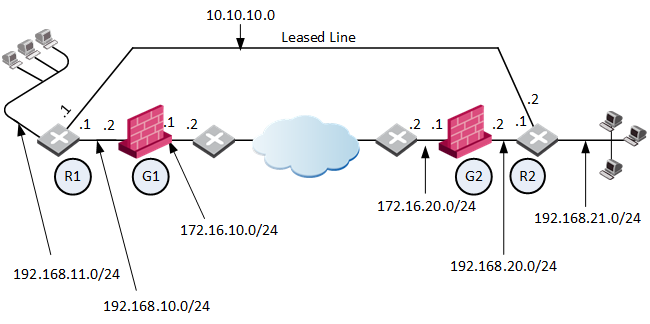
| 라벨 | 의미 |
|---|---|
| R1 | Router 1 |
| G1 | Security Gateway 1 |
| R2 | Router 2 |
| G2 | Security Gateway 2 |
- Security Gateway 1 과 Security Gateway 2 가 참여하는 VPN 커뮤니티에서 RIM이 켜져 있습니다.
- 두 게이트웨이가 VPN 터널을 만들고 Permanent Tunnel 상태가 "UP" 으로 바뀌면, RIM이 라우팅 테이블을 갱신합니다.
- Security Gateway 1의 라우팅 테이블에 Security Gateway 2의 암호화 도메인 경로가 추가됩니다.
- Security Gateway 2의 라우팅 테이블에 Security Gateway 1의 암호화 도메인 경로가 추가됩니다.
- Security Gateway 1은 Router 1 과 동적 라우팅 이웃 관계(neighborship)를 맺고 RIM 경로를 Router 1에 전파합니다.
- Security Gateway 2는 Router 2 와 동적 라우팅 이웃 관계를 맺고 RIM 경로를 Router 2에 전파합니다.
- VPN 터널이 사용 불가가 되면(피어와의 Permanent Tunnel 상태가 "DOWN" 으로 변경), RIM이 Security Gateway 1·2의 라우팅 테이블에서 경로를 제거합니다. 두 게이트웨이는 각자의 이웃 Router 1·2를 갱신하고, 라우터들은 트래픽을 leased line(전용선)으로 보내기 시작 합니다.
아래는 위 그림에 따른 게이트웨이·라우터의 라우팅 테이블입니다. 굵은(bold) 항목이 RIM이 로컬 라우팅 테이블에 주입한 경로 입니다.
Security Gateway 1:
| Destination | Netmask | Next Hop | Metric |
|---|---|---|---|
| 0.0.0.0 | 0.0.0.0 | 172.16.10.2 | 1 |
| 192.168.21.0 | 255.255.255.0 | 172.16.10.2 | 1 |
| 192.168.11.0 | 255.255.255.0 | 192.168.10.1 | 1 |
Security Gateway 2:
| Destination | Netmask | Next Hop | Metric |
|---|---|---|---|
| 0.0.0.0 | 0.0.0.0 | 172.16.20.2 | 1 |
| 192.168.11.0 | 255.255.255.0 | 172.16.20.2 | 1 |
| 192.168.21.0 | 255.255.255.0 | 192.168.20.1 | 1 |
Router 1 (Security Gateway 1 뒤):
| Destination | Netmask | Next Hop | Metric |
|---|---|---|---|
| 0.0.0.0 | 0.0.0.0 | 192.168.10.2 | 1 |
| 192.168.21.0 | 255.255.255.0 | 192.168.10.2 | 1 |
| 192.168.21.0 | 255.255.255.0 | 10.10.10.2 | 2 |
Router 2 (Security Gateway 2 뒤):
| Destination | Netmask | Next Hop | Metric |
|---|---|---|---|
| 0.0.0.0 | 0.0.0.0 | 192.168.20.2 | 1 |
| 192.168.11.0 | 255.255.255.0 | 192.168.20.2 | 1 |
| 192.168.11.0 | 255.255.255.0 | 10.10.10.1 | 2 |
Custom Scripts
Custom script 는 커뮤니티의 어느 Security Gateway에서나 실행 할 수 있으며, 터널이 상태를 바꿀 때마다(예: "up" 또는 "down"이 될 때) 실행 됩니다. 예를 들어 이런 이벤트가 dial-up 연결을 시작하는 트리거가 될 수 있습니다.
$FWDIR/scripts/ 디렉터리에는 스크립트 템플릿 custom_rim 이 있습니다(운영체제에 따라 .sh 또는 .bat 확장자).
다음은 사용자 정의 스크립트 예시입니다.
# This script is invoked each time a tunnel is configured with the RIM option
# and the tunnel changed state.
#
# You may add your custom commands to be invoked here.
# Parameters read from command line.
RIM_PEER_GW=$1
RIM_NEW_STATE=$2
RIM_HA_STATE=$3
RIM_FIRST_TIME=$4
RIM_PEER_ENC_NET=$5
case "${RIM_NEW_STATE}" in
up)
# Place your action for tunnels that came up
;;
down)
# Place your action for tunnel that went down
;;
esac
각 파라미터의 의미는 다음과 같습니다.
| 파라미터 | 의미 |
|---|---|
RIM_PEER_GW | 피어 Security Gateway. |
RIM_NEW_STATE | Security Gateway 상태 변화(예: up 또는 down). |
RIM_HA_STATE | 클러스터 내 단일 Security Gateway의 상태(예: standby 또는 active). |
RIM_FIRST_TIME | 스크립트는 피어 암호화 도메인의 각 네트워크마다 따로 실행 됩니다. 한 피어에서 여러 번 실행될 수 있지만, 이 파라미터가 1 값으로 전달되는 것은 그 피어에서 스크립트가 처음 실행될 때뿐 입니다. 1 은 첫 실행을 뜻하고, 다음 실행부터는 0 으로 전달되며 무시됩니다. 예를 들어 터널이 down되는 순간 관리자에게 이메일 경고 를 보내는 식으로 활용합니다. |
RIM_PEER_ENC_NET | VPN 피어의 VPN 도메인. |
피어 Security Gateway 인터페이스 주입하기
Security Gateway 뒤의 네트워크뿐 아니라, 피어 Security Gateway의 IP 주소 자체를 라우팅 테이블에 주입 할 수 있습니다.
예를 들어 VPN 터널이 만들어지면 RIM은 양쪽 게이트웨이의 로컬 라우팅 테이블에 피어의 암호화 도메인을 주입합니다. 그런데 RIM이 켜진 Security Gateway가 Hide NAT가 켜진 Security Gateway와 통신할 때는, 피어의 인터페이스를 주입해 주어야 합니다.
다음 시나리오를 봅니다.
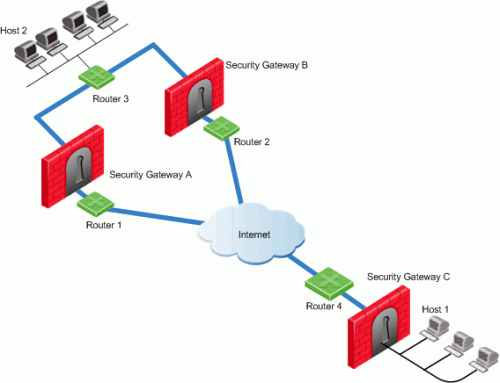
- Security Gateway A·B 는 모두 RIM이 켜져 있고, Security Gateway C 는 외부 인터페이스에 Hide NAT가 켜져 있습니다(뒤의 모든 IP 주소를 "숨김").
- Security Gateway C 뒤의 Host 1 이 Security Gateway A를 거쳐 Host 2 와 VPN 터널을 시작합니다.
- Router 3 는 Security Gateway C 뒤의 모든 호스트로 가는 경로를 갖고 있습니다. 그런데 Router 3는 Security Gateway C의 Hide NAT IP 주소를 모르기 때문에 패킷을 Host 1로 제대로 되돌려 보낼 수 없 습니다.
패킷을 되돌려 보내려면:
- SmartConsole에서:
- a. Menu > Global properties 를 클릭합니다.
- b. VPN Advanced Properties > Tunnel Management 를 클릭합니다.
- c. RIM_inject_peer_interfaces 를 선택합니다. 이렇게 하면 Router 3에 Security Gateway C의 모든 IP 주소(Hide NAT 주소 포함) 가 주입됩니다.
- d. OK 를 클릭합니다.
- e. Access Control Policy를 설치합니다.
- 주입된 정보를 다른 Security Gateway로 전파하지 않도록 라우터를 구성 합니다. 예를 들어 위 시나리오에서 이를 막지 않으면, Security Gateway B가 Security Gateway A를 통해 Security Gateway C로 트래픽을 라우팅하게 될 수 있습니다.
RIM 구성하기
Star VPN Community에서 RIM 구성
- SmartConsole에서 Objects > Object Explorer(또는 Ctrl+E)를 클릭합니다.
- 왼쪽 트리에서 VPN Communities 를 선택합니다.
- 해당 Star Community 객체를 엽니다.
- 왼쪽 트리에서 Tunnel Management 를 클릭합니다.
- Permanent Tunnels 섹션에서 Set Permanent Tunnels 를 선택합니다. 다음 Permanent Tunnels 모드를 쓸 수 있습니다.
- On all tunnels in the community
- On all tunnels of specific Security Gateways
- On specific tunnels in the community
- Enable Route Injection Mechanism (RIM) 을 선택합니다.
- Settings 를 클릭하면 Star Community Settings 창이 열립니다.
- Community 섹션:
- Enable automatic Route Injection Mechanism — RIM이 중심(central) 또는 위성(satellite) 게이트웨이에서 자동으로 실행됩니다.
- Enable customer editable script execution — 터널이 상태를 바꿀(up/down) 때마다 중심 또는 위성 게이트웨이에서 사용자 정의 스크립트가 실행됩니다.
- Tracking 섹션: 적용할 추적 옵션을 구성합니다 — Log, Popup Alert, Mail Alert, SNMP Trap Alert, User Defined Alert.
- Community 섹션:
- OK 를 클릭해 모든 구성 창을 닫습니다.
- Object Explorer를 닫습니다.
- Access Control Policy를 설치합니다.
- Enable customer editable script execution 을 선택했다면, 각 Security Gateway에서
$FWDIR/scripts/custom_rim.sh스크립트를 반드시 편집해야 합니다.
Meshed VPN Community에서 RIM 구성
- SmartConsole에서 Objects 메뉴 > Object Explorer(또는 Ctrl+E)를 클릭합니다.
- 왼쪽 트리에서 VPN Communities 를 선택합니다.
- 해당 Meshed Community 객체를 엽니다.
- 왼쪽 트리에서 Tunnel Management 를 클릭합니다.
- Permanent Tunnels 섹션에서 Set Permanent Tunnels 를 선택합니다. 다음 Permanent Tunnels 모드를 쓸 수 있습니다.
- On all tunnels in the community
- On all tunnels of specific Security Gateways
- On specific tunnels in the community
- Enable Route Injection Mechanism (RIM) 을 선택합니다.
- Settings 를 클릭하면 Meshed Community Settings 창이 열립니다.
- Community 섹션:
- Enable automatic Route Injection Mechanism — RIM이 중심 또는 위성 게이트웨이에서 자동으로 실행됩니다.
- Enable customer editable script execution — 터널이 상태를 바꿀(up/down) 때마다 중심 또는 위성 게이트웨이에서 사용자 정의 스크립트가 실행됩니다.
- Tracking 섹션: 적용할 추적 옵션을 구성합니다 — Log, Popup Alert, Mail Alert, SNMP Trap Alert, User Defined Alert.
- Community 섹션:
- OK 를 클릭해 모든 구성 창을 닫습니다.
- Object Explorer를 닫습니다.
- Access Control Policy를 설치합니다.
- Enable customer editable script execution 을 선택했다면, 각 Security Gateway에서
$FWDIR/scripts/custom_rim.sh스크립트를 반드시 편집해야 합니다.
RIM_inject_peer_interfaces 플래그 켜기
- SmartConsole에서 Menu > Global properties 를 클릭합니다.
- Advanced > Configure 를 클릭합니다.
- VPN Advanced Properties > Tunnel Management 를 클릭합니다.
- RIM_inject_peer_interfaces 를 선택합니다.
- OK 를 클릭합니다.
- Access Control Policy를 설치합니다.
Gaia에서 RIM 구성
RIM은 Security Gateway의 Gaia OS 커널에 피어 암호화 도메인으로 가는 경로를 자동 구성 합니다.
- VPN 터널이 up이면, RIM이 해당 경로를 추가 합니다.
- VPN 터널이 down이면, RIM이 해당 경로를 제거 합니다.
VPN 터널 상태가 "DOWN" 에서 다시 "UP" 으로 바뀌면, 피어 암호화 도메인 경로가 라우팅 테이블에 다시 나타나기까지 시간이 걸릴 수 있습니다. 터널이 down일 때도 이 경로를 유지하도록 Gaia OS 커널을 구성할 수 있습니다. 다음 설정을 각 Security Gateway에서 Gaia Portal 또는 Gaia Clish로 적용합니다.
- Gaia Portal에서 구성:
- 트리 뷰에서 Advanced Routing > Routing Options 를 클릭합니다.
- Kernel Options 영역에서 Kernel Routes 옵션을 선택합니다.
- Apply 를 클릭합니다.
- Gaia Clish에서 구성:
  set kernel-routes on
  save config
Star VPN Community의 Gaia 게이트웨이
Gaia Security Gateway가 경로를 게시(publish)하게 하려면, VPN Community의 모든 Center Security Gateway에서 다음 Gaia Clish 명령을 실행합니다. 자세한 내용은 R82 Gaia Advanced Routing Administration Guide를 참고하세요.
- routemap을 만들고 ID를 부여합니다.
set routemap <Routemap Name> id <ID Number>
예:
set routemap RIM id 5
- routemap이 kernel 프로토콜 경로를 매칭 하도록 설정합니다.
set routemap <Routemap Name> id <ID Number> match protocol kernel
예:
set routemap RIM id 5 match protocol kernel
- 이 routemap을 OSPF export-routemap 으로 켭니다.
set ospf export-routemap <Routemap Name> preference 1 on
예:
set ospf export-routemap RIM preference 1 on
- routemap을 allow로 설정합니다.
set routemap <Routemap Name> id <ID Number> allow
예:
set routemap RIM id 5 allow
- 두 번째 routemap을 켭니다.
set routemap <Routemap Name> id <ID Number> on
예:
set routemap RIM2 id 10 on
- 다른 RIM 게이트웨이의 OSPF 인터페이스 IP 를 next hop으로 매칭하도록 설정합니다.
set routemap <Routemap Name> id <ID Number> match nexthop <IP Address of OSPF Interface of the other RIM GW> on
예:
set routemap RIM2 id 10 match nexthop <10.16.50.3> on
- 이 routemap을 restrict로 설정합니다.
set routemap <Routemap Name> id <ID Number> restrict
예:
set routemap RIM2 id 10 restrict
- 이 routemap을 OSPF import-routemap 으로 켭니다.
set ospf import-routemap <Routemap Name> preference 1 on
예:
set ospf import-routemap RIM2 preference 1 on
- 구성을 저장합니다.
save config