09Large Scale VPN(LSV)Large Scale VPN(LSV)
지점·전 세계 협력사·원격 클라이언트, 그 밖의 환경을 잇는 VPN이 수백~수천 피어 에 이르면 새로운 문제가 생깁니다 — 새 VPN 피어를 운영에 투입할 때마다, 참여하는 모든 VPN 게이트웨이에 설정과 정책 설치 가 필요해지죠. Large Scale VPN(LSV) 은 이 문제를 해결해, 피어별 설정과 정책 설치 없이 대규모 VPN을 배포 하게 해 줍니다.
구성 흐름
LSV 구성의 큰 줄기는 다섯 걸음이며, 작업은 중앙(Center) VPN 게이트웨이 에서 진행합니다.
- 인증 기관(CA)을 구성합니다.
- Center VPN Security Gateway를 구성합니다(인증서 발급).
- VPN 커뮤니티를 구성합니다.
- LSV 프로파일 을 구성합니다.
- Security Policy를 설치합니다.
Step 1 — 인증 기관(CA) 구성
CA 인증서는 미리 디스크에 받아 두어야 합니다.
CA 인증서는 Certificate Authority 객체의 CA 옵션으로 내려받 거나, 미리 피어 관리자에게서 받 아 둡니다. CA 객체는 다음과 같이 정의합니다.
- Object Explorer에서 New > Server > More > Trusted CA 또는 Subordinate CA 를 클릭하면 Certificate Authority Properties 창이 열립니다.
- CA 객체의 Name 을 입력합니다.
- OPSEC PKI 탭에서 —
- 자동 등록을 쓰려면 Automatically enroll certificate 를 선택합니다.
- Connect to CA with protocol 에서 CA와 연결할 프로토콜을 SCEP·CMPV1·CMPV2 중에 고릅니다.
| 프로토콜 | 입력 내용 |
|---|---|
| SCEP | CA 식별자(예: example.com)와 Certification Authority/Registration Authority URL |
| CMPV1 | 해당 IP 주소와 포트 번호(기본 포트 829) |
| CMPV2 | 전송 계층으로 직접 TCP를 쓸지 HTTP를 쓸지 결정 |
Step 2 — Center VPN 게이트웨이 인증서 구성
LSV 커뮤니티에 참여하는 장치들은 모두 같은 CA가 Center VPN 게이트웨이용으로 서명한 인증서 를 공유해야 합니다. 내부에서 관리되는 VPN 가능 객체에는 ICA가 인증서를 자동 발급 합니다(즉 General Properties > Network Security 탭에서 IPsec VPN 블레이드를 켜면 됨). OPSEC PKI CA나 외부 Check Point CA에서 인증서를 받는 과정은 서로 동일합니다.
수동 등록 (Manual Enrollment, OPSEC 인증 PKI)
PKCS#10 인증서 요청을 만드는 흐름입니다.
- Certificate Authority 객체를 만듭니다.
- Gateways & Servers 에서 해당 Security Gateway/Cluster 객체를 더블 클릭하고, General Properties 에서 IPsec VPN 블레이드를 켭니다.
- 왼쪽 트리에서 IPsec VPN 을 클릭하고, Repository of Certificates Available to the Gateway 영역에서 Add 를 클릭하면 Certificate Properties 창이 열립니다.
- Certificate Nickname 에 텍스트를 입력합니다(닉네임은 식별자일 뿐 인증서 내용과 무관).
- CA to enroll from 드롭다운에서 인증서를 발급할 CA를 고릅니다.
| 방식 | 뜻 |
|---|---|
| Store keys on the Security Management server | 인증서 생성을 Management Server와 CA가 전부 처리하고, 정책 설치 때 키와 인증서를 게이트웨이에 안전하게 내려보냅니다. |
| Store keys on the Module | Management Server가 게이트웨이에 키 생성을 지시하고 인증서 요청에 필요한 자료만 받습니다. 정책 설치 때 인증서만 내려갑니다. |
자동 등록 (Automatic Enrollment)
Certificate Authority 객체의 OPSEC PKI 탭에서 Automatically enroll certificate 를 선택하고 프로토콜(scep 또는 cmp)을 고릅니다. 이어서 —
- Gateways & Servers 에서 해당 Security Gateway/Cluster 객체를 더블 클릭하고, General Properties 에서 IPsec VPN 블레이드를 켭니다.
- 왼쪽 트리에서 IPsec VPN > Repository of Certificates Available to the Gateway 영역에서 Add 를 클릭합니다.
- Certificate Nickname 을 입력하고, CA to enroll from 에서 CA를 고릅니다.
- Key pair generation and storage 에서 위 표와 같은 방식을 고릅니다.
- Generate 를 클릭하고 Automatic enrollment 를 선택합니다. 창이 열리면 Key Identifier 와 비밀 Authorization code 를 입력하고 OK 를 누릅니다.
- 인증서가 Repository에 나타나면 선택 후 View 에서 Copy to Clipboard 또는 Save to File 합니다.
- 요청을 CA 관리자에게 보내 인증서를 받은 뒤 디스크에 저장합니다.
- 왼쪽 트리에서 IPsec VPN > Repository에서 해당 인증서를 선택하고 Complete 를 클릭합니다.
- 저장해 둔 인증서를 찾아 선택하고 세부 정보를 확인합니다.
- OK 로 객체를 닫고 SmartConsole 세션을 Publish 합니다.
Step 3 — VPN 커뮤니티 구성 (새 Star Community)
- 왼쪽 탐색 창에서 Security Policies 를 클릭합니다.
- 왼쪽 위 Access Control 에서 Policy 를 클릭합니다.
- 왼쪽 아래 Access Tools 에서 VPN Communities 를 클릭합니다.
- New 를 클릭하고 Star Community 를 선택합니다.
- VPN 커뮤니티의 이름을 입력합니다.
- Center Gateways 영역에서 + 아이콘으로 중앙에 둘 게이트웨이(Cluster)를 하나 이상 더합니다.
- Satellite Gateways 영역에서 + 아이콘으로 중앙을 둘러쌀 게이트웨이(Cluster)를 하나 이상 더합니다.
- OK 를 클릭합니다. 이 커뮤니티는 기본 암호화·VPN Routing 설정을 씁니다.
- (선택) 이 VPN Community 객체에서 추가 설정을 편집합니다.
Step 4 — LSV 프로파일 구성
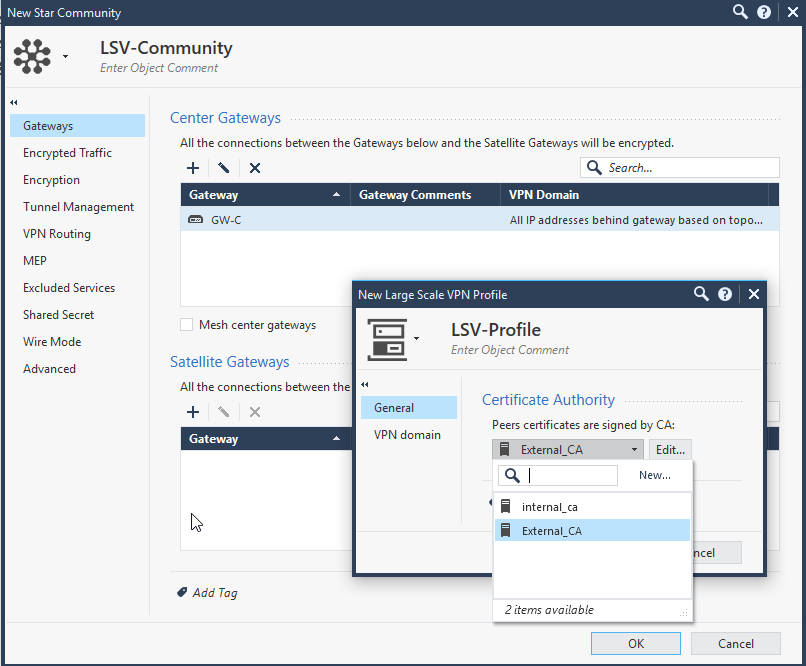
LSV의 핵심은 LSV 프로파일 입니다. 개별 피어를 일일이 객체로 만들고 커뮤니티에 넣는 대신, 하나의 프로파일로 다수의 위성 피어를 한꺼번에 다루 어 PKI 인증서 기반으로 자동 합류시킵니다.
- VPN Community 객체를 편집합니다.
- 왼쪽 트리에서 Gateways 를 클릭합니다.
- Satellite Gateways 영역에서 + 아이콘 > New > Large Scale VPN 을 클릭하면 New Large Scale VPN Profile 창이 열립니다.
- Certificate Authority 영역에서 해당 CA 객체를 선택합니다.
- (선택) LSV 프로파일의 VPN 도메인을 구성합니다. 각 위성 VPN 게이트웨이의 암호화 도메인에 쓰이는 IP 주소 수를 제한 하고, VPN 접근을 특정 네트워크 그룹으로 한정할 수 있습니다.
Step 5 — Security Policy 설치
마지막으로 Security Policy를 설치하면 LSV 구성이 적용됩니다.
LSV 피어와 터널 모니터링
Security Gateway에서는 vpn lsv 명령으로 LSV 피어를 모니터링합니다.
- Security Gateway(각 Cluster Member)의 명령줄에 접속합니다.
- Expert mode 로 로그인합니다.
- 다음을 실행합니다.
vpn lsv
출력에서 옵션을 고릅니다.
   Select an option.
   **********
   Select Option
   **********
   (1) List all LSV peers       # 모든 LSV 피어 보기
   (2) Show LSV peer's details  # 특정 피어 세부 정보 보기
   (3) Remove an LSV peer       # 피어 하나 제거
   (4) Remove all LSV peers     # 모든 피어 제거
   (Q) Quit                     # 종료
   *******************************************