13관리 서버 운영관리 서버 운영
관리 서버를 안정적으로 굴리는 데 필요한 운영 작업을 한데 묶어 다룹니다. 이 장은 SmartConsole의 환경설정과 관리 설정(리비전·검사 설정·SmartTasks 등), Management 고가용성(HA), Compliance(규정 준수), 온프레미스 서버를 Infinity Portal에 연결하기, Gaia API Proxy 까지, 원문이 절·표·절차로 나열한 내용을 빠짐없이 풀어 설명합니다. 화면 메뉴 경로, 절차의 각 단계, 표의 파라미터, 주의 사항까지 그대로 담되 왜 그렇게 하는지를 함께 적어 두었습니다.
환경설정과 관리 설정 (Preferences and Management Settings)
SmartConsole에는 환경 전체에 적용되는 여러 설정이 모여 있습니다. 데이터베이스 리비전, 환경의 IP 주소 버전, 로그인 창 꾸미기, UserCenter 동기화, 검사 설정(Inspection Settings), 그리고 자동화를 위한 SmartTasks가 여기에 속합니다.
Database Revisions — 데이터베이스 리비전
Security Management 아키텍처에는 Revision(리비전) 이 내장되어 있습니다. publish(게시)할 때마다 직전 리비전과의 변경분만 담은 새 리비전이 생성 됩니다. 이 구조 덕분에 다음 세 가지 이점을 얻습니다.
- 위기 상황에서 안전하게 복구 — 데이터베이스를 정상으로 알려진(good known) 리비전으로 되돌릴 수 있습니다.
- 빠른 정책 검증 — 설치된 버전들 사이의 차이만 보면 되므로 검증이 빠릅니다.
- 더 효율적인 Management 고가용성 — 변경분만 동기화하면 되므로 자원 부담이 적습니다.
다만 리비전 기능을 쓰기 전에 알아야 할 한계가 있습니다.
다음 경우에는 리비전 자체가 지원되지 않습니다.
- Endpoint Security Management Server 에서.
- SmartConsole과 Security Management Server가 프록시 서버를 거쳐 연결 된 경우 — 이 기능의 GUI가 지원되지 않으므로, 해당 API 명령을 대신 사용해야 합니다.
- 원본 리비전과 대상 리비전 사이에 VSX 구성이나 관련 네트워크가 서로 다른 경우.
- 대상 리비전 날짜 이후에 새 Multi-Domain Server, Security Management Server, 또는 Check Point 객체 가 생성·삭제된 경우.
- Global Domain 의 해당 리비전이나 IPS·Application Control 구성 요소가 purge(삭제)된 경우.
또한 이전 리비전으로 되돌리면 Native Cloud와의 Site to Site VPN 터널 구성은 저장되지 않 습니다(자세한 내용은 R82 Site to Site VPN Administration Guide의 Seamless Site to Site VPN Tunnel with Native Cloud 장 참고).
저장된 데이터베이스 버전 보기와 다루기
저장된 리비전은 SmartConsole의 Manage & Settings > Sessions > Revisions 에서 봅니다. 여기서 할 수 있는 작업은 다음과 같습니다.
| 작업 | 절차 |
|---|---|
| 특정 리비전 열기 | Revisions 에서 리비전을 선택하면 아래 창에 그 리비전에서 일어난 변경의 감사 로그(audit logs)가 나옵니다. 선택적으로 View 를 누르면 별도의 읽기 전용 SmartConsole 세션 이 열립니다. |
| 두 리비전 비교 | 리비전을 선택하고 툴바에서 Changes 를 누른 뒤, 비교 대상으로 현재 리비전(current revision) 또는 목록의 이전 리비전 중 하나를 고릅니다. 두 리비전을 비교한 변경 보고서(changes report)가 생성됩니다. |
| 이전 리비전으로 되돌리기 | 리비전을 선택하고 Actions > Revert to this Revision 을 누르면 Revert to Revision 마법사가 열립니다. |
| 오래된 버전 purge | 리비전을 선택하고 Actions > Purge 를 누른 뒤 확인 창에서 Yes 를 누르면, 선택한 리비전과 그보다 오래된 리비전이 모두 삭제됩니다. |
환경의 IP 주소 버전 설정
많은 객체와 규칙이 IP 주소를 사용합니다. 환경이 쓰는 버전을 지정해 두면 관련 옵션만 보여서 작업이 깔끔해집니다.
- Manage & Settings 를 클릭합니다.
- Preferences 를 클릭합니다.
- 환경이 쓰는 IP 주소 버전을 고릅니다 — IPv4, IPv6, 또는 IPv4 and IPv6.
- 서브넷을 어떻게 표시할지 고릅니다 — Mask Length(마스크 길이) 또는 Subnet Mask(서브넷 마스크).
창 기본값 복원 (Restoring Window Default)
SmartConsole의 일부 창은 관리자에게 "이 창을 다시 보지 않음(do not show)" 옵션을 줍니다. 이 선택을 취소하고 모든 창을 다시 보이도록 되돌릴 수 있습니다. 이 옵션은 관리자가 어떤 창에서 "do not show"를 선택한 적이 있을 때만 나타납니다.
- Manage & Settings 를 클릭합니다.
- Preferences 를 클릭합니다.
- User Preferences 영역에서 Restore All Messages 를 클릭합니다.
로그인 창 꾸미기 (Configuring the Login Window)
관리자는 매일 SmartConsole을 씁니다. 로그인 창을 조직의 문화에 맞게 꾸밀 수 있습니다.
- Manage & Settings 를 클릭합니다.
- Preferences > Login Message 를 클릭하면 Login Message 창이 열립니다.
- Show custom message during login 을 선택합니다.
- Customize Message 에 관리자가 볼 Header(머리말)와 Message(본문)를 입력합니다. 기본 제안 문구는 다음과 같습니다.
This system is for authorized use only
- 경고 아이콘을 넣으려면 Customize Layout 에서 Add warning sign 을 선택합니다.
- 조직 로고를 보이려면 Customize Layout 에서 Add logo 를 선택하고 Browse 로 이미지 파일을 고릅니다.
UserCenter와 동기화 (Synchronization with UserCenter)
환경에 관한 정보(Security Gateway 이름, 버전, 활성 블레이드 등)를 User Center 에 추가할 수 있습니다. Check Point는 이 추가 정보를 더 나은 재고 관리, 선제적 지원, 더 효율적인 티켓 처리 에 활용합니다(자세한 내용은 sk94064 참고).
- SmartConsole에서 Manage & Settings 를 클릭합니다.
- Sync with User Center 를 클릭합니다.
- Synchronize information once a day(하루 한 번 동기화)를 선택합니다.
검사 설정 (Inspection Settings)
Security Gateway의 검사(inspection) 동작을 다음 세 가지 관점에서 설정할 수 있습니다.
- Deep packet inspection(심층 패킷 검사) 설정
- Protocol parsing(프로토콜 파싱) 검사 설정
- VoIP packet inspection(VoIP 패킷 검사) 설정
Security Management Server에는 두 개의 사전 구성된 검사 프로파일이 함께 제공됩니다 — Default Inspection 과 Recommended Inspection. Security Gateway를 구성하면 기본으로 Default Inspection 프로파일이 활성화됩니다. 여기에 Recommended Inspection 프로파일을 할당하거나, 사용자 정의 프로파일을 만들어 할당할 수도 있습니다. 검사 설정을 실제로 적용하려면 Access Control Policy를 설치 해야 합니다.
검사 설정 구성하기
SmartConsole에서 Manage & Settings > Blades 뷰로 가서 General 섹션의 Inspection Settings 를 클릭하면 Inspection Settings 창이 열립니다. 여기서 할 수 있는 일은 다음과 같습니다.
- 검사 설정을 편집합니다.
- 사용자 정의 검사 설정 프로파일을 편집합니다. 단, Default Inspection 과 Recommended Inspection 프로파일은 변경할 수 없 습니다.
- 검사 설정 프로파일을 Security Gateway에 할당합니다.
- 설정에 대한 예외(exceptions)를 구성합니다.
설정 편집 — Inspection Settings > General 뷰에서 설정을 선택하고 Edit 를 누른 뒤, 프로파일을 골라 다시 Edit 를 누르면 설정 창이 열립니다. 여기서 Main Action 을 고릅니다.
| Main Action | 의미 |
|---|---|
| Default Action | 사전 구성된 동작을 그대로 씁니다. |
| Override with Action | 드롭다운에서 기본 동작을 덮어쓸 동작을 고릅니다 — Accept, Drop, Inactive(설정을 활성화하지 않음). |
이어서 Logging Settings 를 구성합니다. Drop 규칙에서 차단된 패킷을 나중에 살펴보려면 Capture Packets 를 선택합니다. OK → Close 로 마칩니다. SYN 공격에 대한 고급 구성은 sk120476 을 참고하세요.
특정 프로파일의 설정만 보기 — Inspection Settings > General 뷰에서 View > Show Profiles 를 누르고, Specific Inspection settings profiles 를 선택한 뒤 프로파일을 고르면 선택한 프로파일의 설정만 보입니다.
사용자 정의 프로파일 편집 — Inspection Settings > Profiles 뷰에서 프로파일을 선택하고 Delete(삭제) 또는 Edit(이름·색상·태그 변경)를 누릅니다. 속성을 바꿨으면 OK 로 저장합니다.
새 프로파일 추가 — Profiles 뷰에서 New 를 누르고 New Profile 창에서 속성을 편집한 뒤 OK 를 누릅니다.
Security Gateway에 프로파일 할당 — Inspection Settings > Gateways 뷰에서 Security Gateway를 선택하고 Edit 를 누른 뒤, 검사 설정 프로파일을 골라 OK 를 누릅니다.
검사 설정 예외 구성 — Inspection Settings > Exceptions 뷰에서 New 로 새 예외를 추가하거나 기존 예외를 선택해 Edit 로 수정하면 Exception Rule 창이 열립니다. 예외 설정은 다음과 같습니다.
| 항목 | 설명 |
|---|---|
| Apply To | 예외를 적용할 프로파일을 고릅니다. |
| Protection | 대상 설정을 고릅니다. |
| Source | 출발지 Network Object를 고르거나, IP Address 를 골라 출발지 IP를 입력합니다. |
| Destination | 목적지 Service Object를 고릅니다. |
| Service | Port/Range, TCP 또는 UDP 를 고르고 목적지 포트 번호 또는 범위를 입력합니다. |
| Install On | 예외를 설치할 Security Gateway를 고릅니다. |
변경을 적용하려면 Access Control Policy를 설치 해야 합니다.
SmartTasks — 관리 작업 자동화
Management SmartTasks 는 시스템의 여러 트리거(trigger)에 따라 자동 동작을 수행하게 해 줍니다. SmartTask는 트리거(trigger)와 동작(action)의 조합 입니다.
- Triggers 는 이벤트입니다 — 현재는 정책 설치, 세션 게시 같은 기존 관리 작업으로 정의됩니다.
- Actions 는 트리거 이벤트 후에 일어나는 자동 응답입니다 — 스크립트 실행, 웹 요청 게시, 이메일 발송 등입니다.
사용 가능한 트리거 (Available Triggers)
- Before Publish — 관리자가 세션을 게시할 때 발동합니다. 세션의 메타데이터(게시 관리자, Domain 정보, 세션 이름)를 동작에 넘깁니다. 로컬 Management API 서버를 쓸 수 있으면, 곧 게시될 세션 변경 내용이
show changesAPI의 응답 형식으로 정리되어 전달됩니다. - After Publish — 관리자가 세션을 성공적으로 게시한 뒤 발동합니다. Before Publish와 같은 정보를 동작에 넘깁니다.
- After Install Policy — 정책이 설치된 뒤 발동합니다. 설치된 패키지, 설치를 시작한 관리자, 작업 결과 등 정책 설치 작업 관련 정보를 동작에 넘깁니다.
- CloudGuard Controller Event — SmartConsole의 Logging & Monitoring > Logs 탭에서 다음 쿼리에 맞는 새 로그가 생성될 때 발동합니다.
blade:"CloudGuard IaaS" AND severity:Critical
Management Server는 이런 이벤트를 다음 JSON 형식으로 만듭니다.
  {
      "severity": "<VALUE1>",
      "log-description": "<VALUE2>",
      "product": "CloudGuard IaaS",
      "gateway-name": "<VALUE3>",
      "datacenter-name": [
      "<VALUE4>",
      "<VALUE5>",
      "...",
      "<VALUEx>"
      ],
  "version": "1.0"
  }
Run Script 동작에 쓸 수 있는 예시 스크립트는 다음과 같습니다.
  #!/bin/sh
  input=$(echo $1 | base64 --decode)
  severity=$(echo $input | jq '.severity')
  message=$(echo $input | jq '."log-description"')
  gw_name=$(echo $input | jq '."gateway-name"')
  dc_name=$(echo $input | jq '."datacenter-name"')

  echo -e "Subject: CloudGuard Controller event\r\n\r\nSeverity: $severity\r\nMessage: $message\r\nData Center: $dc_name\r\nGateway: $gw_name" | sendmail --domain=acme.com -f no-reply@acme.com -v admin@acme.com --host=smtp.acme.com > /dev/null
  echo "Email sent"
- After Submit — 관리자가 다른 관리자의 승인을 받으려고 현재 세션을 제출한 뒤 발동합니다.
- Before Submit — 관리자가 세션을 제출하기 직전에 발동합니다.
- Before Reject — 관리자가 제출된 세션을 거부하기 직전에 발동합니다.
- After Reject — 관리자가 제출된 세션을 거부한 뒤 발동합니다.
- Before Login — 관리자가 SmartConsole에 로그인하기 직전에 발동합니다.
- After Approve — 관리자가 다른 관리자가 만든 세션을 승인한 뒤 발동합니다.
- Before Approve — 관리자가 다른 관리자가 만든 세션을 승인하기 직전에 발동합니다.
사용 가능한 동작 (Available Actions)
- Run Script — 사전 정의된 Repository Script를 실행합니다. 스크립트가 받는 첫 번째 인자는 트리거 데이터가 담긴 파일의 경로입니다. 스크립트가 로컬 머신에서 실행되도록 설정되지 않은 경우, 트리거 데이터는 Base64로 인코딩된 JSON 으로 전달되며 디코딩해 비즈니스 로직을 구현할 수 있습니다. 반면 로컬 머신에서 실행되도록 설정하면 디코딩이 필요 없습니다.
"Before" 계열 트리거로 실행되는 SmartTask에서는, 리포지토리 스크립트가 "result"(필수)와 "message"(선택) 필드를 가진 JSON 객체를 출력하고 종료 코드 0으로 끝냄으로써 작업을 중단할지 계속할지 신호 를 줄 수 있습니다. "result" 값이 "failure" 이면 작업이 중단됩니다. 그 밖의 트리거에서는 종료 코드 0이 성공, 그 외 코드는 실패로 처리됩니다.
"Before" 계열 트리거에서는 스크립트가 "result"·"message" 필드를 가진 JSON 객체와 200 OK 상태로 응답해 작업 중단/계속을 신호할 수 있습니다. "result" 가 "failure" 이면 작업이 중단됩니다. 그 밖의 트리거에서는 200 OK 가 성공, 그 외 코드는 실패로 처리됩니다.
- Send Mail — 설정한 이메일을 보냅니다.
SmartTask 속성 구성하기
- SmartTask의 고유한 이름을 입력합니다 — 이름은 필수이며 대소문자를 구분 합니다.
- 토글 버튼으로 SmartTask를 ON 또는 OFF 로 전환합니다.
- (선택) SmartTask 설명을 입력합니다.
- SmartTask의 트리거를 고릅니다.
- 트리거가 발동되면 일어날 동작을 고릅니다.
- Custom Data — JSON 객체를 이 필드에 추가해 트리거 정보와 함께 보낼 JSON 데이터에 정보를 더할 수 있습니다. 이 사용자 정의 데이터는 트리거 페이로드에 이어 붙어 동작으로 전달됩니다.
- (선택) SmartTask 객체에 태그를 추가합니다.
SmartTask 고급 속성 (Advanced Properties)
고급 옵션은 General 탭에서 고른 동작에 따라 달라집니다.
Send Web Request
| 옵션 | 설명 |
|---|---|
| Time-out | 요청이 시간 초과로 중단되기까지의 초(seconds). |
| If the HTTPS request times out | 시간 초과를 오류로 보고 이벤트를 중단할지, 아니면 정상 진행할지. |
| X-chkp-shared-secret | 대상 웹 서버가 Security Management Server를 식별하는 데 쓸 공유 비밀(shared secret). 이 값은 나가는 웹 요청의 X-chkp-shared-secret 헤더에 담겨 전송됩니다. |
Run script
| 옵션 | 설명 |
|---|---|
| Time-out | 요청이 시간 초과로 중단되기까지의 초. |
| If the script fails to run or times-out | 시간 초과(또는 실행 실패)를 오류로 보고 이벤트를 중단할지, 정상 진행할지. |
Send Email — 다음 이메일 항목을 입력합니다 — To, Cc, Sender, Subject, Attachment, Body text.
To, Cc, Sender 의 사전 정의 옵션은 SmartConsole에 이메일 주소가 정의된 관리자에게만 쓸 수 있습니다. Identity Provider로 접속한 관리자에게는 쓸 수 없습니다. 이메일이 정의되지 않은 관리자라면, 해당 이메일 주소를 직접 입력하거나, 이메일 프로그램에서 관리자들의 메일링 리스트를 만들어 해당 필드에 쓰세요. 예를 들어 After Session Approve SmartTask에서 검토자가 제출자의 변경을 검토·승인하는 경우, To 에는 사전 정의된 "Submitter email" 대신 모든 제출자의 메일링 리스트를, Cc 에는 "All reviewers" 대신 모든 검토자의 메일링 리스트를, Sender 에는 "Reviewer email" 대신 SmartTask@mycompany.com 같은 더미 이메일을 넣습니다.
예제 — 게시 전 세션 이름 접두사 검증
사용 사례 — 회사 정책상, 데이터베이스에 변경을 저장하기 전에 publish 작업의 세션 이름 앞에 서비스 요청 번호를 접두사로 붙여야 한다고 합시다. 그래야 보안 정책을 왜 바꿨는지 관리자들이 알 수 있습니다.
1단계 — 스크립트를 Scripts Repository에 추가. Gateways & Servers > Scripts > Scripts Repository > New 를 클릭하고 스크립트에 이름을 준 뒤, Content 입력란에 아래 코드를 붙이고 OK 로 저장합니다.
#!/bin/bash
JQ=${CPDIR}/jq/jq
data=`echo $1 | base64 --decode -i`
# Extracting the required session name prefix for the session name based on the input JSON
sessionNamePrefix=`echo $data | $JQ -r  .\"custom-data\".\"session-name-prefix\"`
# If there's no input session name prefix, publish is allowed
if [[ $sessionNamePrefix = "null" ]] || [[ -z "$sessionNamePrefix" ]]; then
printf '{"result":"success"}\n'
exit 0
fi
# Extracting the actual session name
sessionName=`echo $data | $JQ -r .session.\"session-name\"`
# Abort the publish if the session doesn't contain a name at all
if [[ $sessionName = "null" ]]; then
    m1="Corporate Policy requires you to use a service request number for the session's name prefix."
    m2="For example: ${sessionNamePrefix}######"
    m3="Session name is missing. Please change your session's name to meet the requirements and try to publish again."
printf '{"result":"failure","message":"%s %s %s"}\n' "$m1" "$m2" "$m3"
exit 0
fi
# Abort the publish if the session name doesn't match the expected prefix
if [[ ! $sessionName == $sessionNamePrefix* ]]; then
    m1="Corporate Policy requires you to use a ticket number as the session's name."
    m2="For example: ${sessionNamePrefix}###### "
    m2=${m2//\"/\\\"}
    m3="Please change your session's name to meet the requirements and publish again."
printf '{"result":"failure","message":"%s %s %s"}\n' "$m1" "$m2" "$m3"
exit 0
else
2단계 — 세션 검증 스크립트를 실행할 SmartTask 생성. Manage & Settings > Tasks > SmartTasks > New 로 가서 SmartTask에 이름(예: Validate Session Name Before Publish)을 줍니다. Trigger and Action 섹션에서 드롭다운으로 Before Publish 와 Run Script 를 고르고, Select script from repository 에서 1단계에서 저장한 스크립트를 고릅니다. Custom Data 필드에 다음 문자열을 입력합니다.
{"session-name-prefix": "CR"}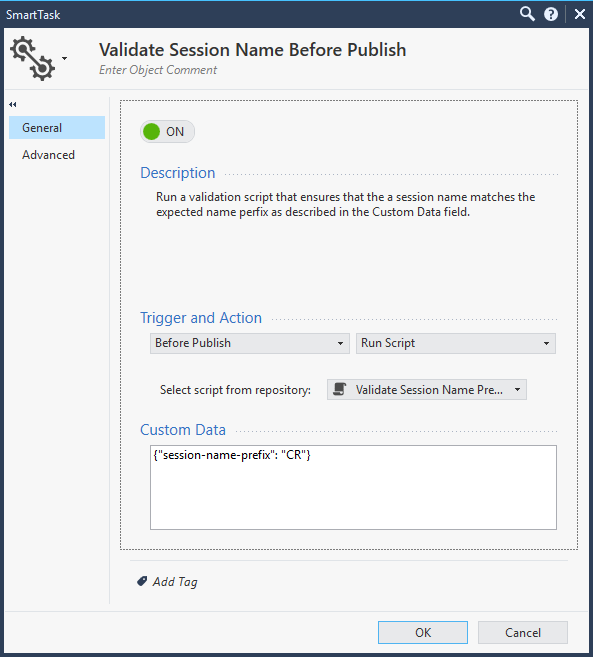
3~5단계 — SmartConsole 세션을 게시하고, 네트워크 객체를 하나 추가한 뒤, 요구된 접두사를 붙여 변경을 게시합니다.
Management 고가용성 (Management High Availability)
Management High Availability(HA) 는 관리 서버의 이중화(redundancy)와 데이터베이스 백업 입니다. 동기화된 서버들은 같은 정책·규칙·사용자 정의·네트워크 객체·시스템 구성 설정 을 갖습니다.
Management HA는 내장 리비전 기술을 사용해 마지막 동기화 이후의 변경분만 동기화 합니다. 덕분에 다음을 얻습니다.
- 피어 Management Server 사이의 실시간 갱신(real-time updates).
- Management Server 자원에 최소한의 영향.
처음 설치한 관리 서버가 Primary 입니다. Primary Security Management Server가 장애가 나거나 유지보수로 오프라인이 되면, 관리자가 changeover(전환) 를 시작해 Secondary 서버가 역할을 넘겨받게 할 수 있습니다.
고가용성 환경의 구성
Management HA 환경에는 다음이 포함됩니다.
- 하나의 Active Security Management Server
- 하나 이상의 Standby Security Management Server
완전한 이중화를 위해, Active 관리 서버는 일정 간격으로 Secondary 서버(들)와 데이터베이스를 동기화합니다.
Active 대 Standby
표준 HA 구성에서는 한 번에 하나의 Active 서버 만 있습니다. 관리자는 Active 서버로 HA 구성을 관리합니다. Active 서버는 일정 간격으로 Standby 서버(들)를 자동 동기화합니다. Standby 서버는 읽기 전용(Read Only) 모드로만 열 수 있습니다. Active 서버가 장애가 나면 changeover를 시작해 Standby를 Active로 만들 수 있습니다. Active 서버와 통신이 끊기면 Active 서버가 둘 이상 생길 수 있는데, 이를 Collision Mode(충돌 모드) 라고 합니다.
Primary 서버 대 Secondary 서버
관리 서버를 설치한 순서가 Primary인지 Secondary인지를 정합니다. 처음 설치한 서버가 Primary active 서버 가 됩니다. 이후 설치하는 Security Management Server는 Secondary로 정의하며, Secondary 서버는 기본적으로 Standby 입니다.
SmartConsole에서 Secondary 서버 구성하기
Primary Security Management Server에 연결된 SmartConsole에서 Secondary 서버용 Check Point Host 객체를 만듭니다. SmartConsole 세션을 게시하면 Primary와 Secondary 사이의 동기화가 시작됩니다.
- SmartConsole로 Primary Security Management Server에 연결합니다.
- Object Explorer 에서 New > More > Network Object > Gateways and Servers > Check Point Host 를 클릭합니다.
- General Properties 페이지에서 Secondary 서버의 고유한 이름과 IP 주소를 입력합니다.
- Software Blades 섹션의 Management 탭에서 Network Policy Management 를 선택합니다. 그러면 Secondary Server, Logging and Status, Provisioning 이 자동으로 함께 선택 됩니다.
- Secondary와 Primary 사이의 SIC 신뢰 를 맺습니다 — Communication 을 클릭하고, Secondary 서버의 SIC Activation Key 를 입력한 뒤 Initialize → Close 를 누릅니다.
- OK 를 클릭합니다.
- SmartConsole 세션을 Publish 해 변경을 데이터베이스에 저장합니다. 이때 두 서버 사이의 초기화와 동기화가 시작됩니다.
- SmartConsole의 System Information 영역에 있는 Task List 에서 이 작업을 모니터링합니다. full sync(전체 동기화)가 완료 됐다고 나올 때까지 기다립니다.
- High Availability Status 창을 열어 Active 한 대, Standby 한 대가 있는지 확인합니다.
- 각 Security Gateway / Cluster 객체를 열어 Fetch Policy 로 가서 Add 를 누르고 Secondary 서버를 추가합니다.
Active와 Standby 동기화
Active 서버는 일정 간격으로, 그리고 세션을 게시할 때 Standby 서버(들)와 동기화합니다. 게시되지 않은 세션은 동기화되지 않 습니다.
고가용성 모니터링
High Availability Status 창은 HA 구성의 각 Security Management Server 상태를 보여 줍니다. SmartConsole을 열어 Primary 또는 Secondary 서버에 연결한 뒤, Menu > High Availability 를 클릭하면 창이 열립니다. 이 창은 관리 서버와 그 피어(들)에 대해 다음을 보여 줍니다.
- Warning / Error 메시지 — HA 피어 사이에 문제가 있으면 표시됩니다.
- Connected To — SmartConsole이 연결된 서버. 그 서버의 HA 모드(Active 또는 Standby), 동기화 상태와 동작을 함께 보여 줍니다.
- Peers — 연결된 서버가 보는 다른 서버들. 각 서버의 HA 모드(Active/Standby), 동기화 상태·동작을 함께 보여 줍니다.
동기화 상태와 동작 모니터링
상태 메시지는 시스템 전체에 적용되는 일반(general) 메시지 이거나, 특정 Active/Standby 서버에만 적용되는 메시지일 수 있습니다. 일반 메시지는 노란색 개요 배너(overview banner)에 나타납니다.
| 개요 배너의 일반 상태 메시지 | 설명 |
|---|---|
| (정상) | Primary 서버의 데이터베이스가 Secondary의 것과 동일합니다. |
| Some servers could not be synchronized | 통신 문제로 동기화가 막혔거나 다른 동기화 문제가 있습니다. Active와 Standby 서버가 통신하지 못합니다. |
| Communication Problem | 일부 서비스가 다운되었거나 도달할 수 없습니다. |
| Collision or HA conflict | 둘 이상의 관리 서버가 Active로 구성되었습니다. 두 Active 서버는 서로 동기화할 수 없습니다. |
특정 Active 관리 서버에 연결됐을 때:
| 영역 | 상태 | 추가 정보 |
|---|---|---|
| Connected to | Active | SmartConsole이 Active 관리 서버에 연결됨. |
| Peers | Standby | 피어가 Standby. Sync problem, last time sync / Synchronized successfully. Last sync time: <time> / No communication / Not communicating, last sync time 등이 함께 표시될 수 있음. |
| Peers | Active | 둘 다 Active로 정의된 두 서버 사이에 충돌(collision) 상태. |
특정 Standby 관리 서버에 연결됐을 때:
| 영역 | 상태 | 설명 |
|---|---|---|
| Connected to | Standby | last sync time도 함께 표시. |
| Peers | Active | 피어가 Active. No communication, last sync time / OK., last sync time: <time> / Sync problem, last sync time(어느 방향이든) 등이 함께 표시될 수 있음. |
| Peers | Standby 또는 Unknown | no communication 도 함께 표시될 수 있음. |
서버를 Active 또는 Standby로 바꾸기
Active 서버는 일정 간격으로, 그리고 세션을 게시할 때 Standby와 동기화합니다(게시되지 않은 세션 제외). Primary(active)와 Secondary(standby) 사이의 changeover는 자동이 아니라 관리자가 수동으로 해야 합니다. 관리 서버가 Standby가 되면 읽기 전용(Read Only) 이 되고, 새 Active 서버로부터 모든 변경을 받습니다.
changeover를 시작하면, Standby가 Active가 된 뒤 모든 공개 데이터(public data)가 새 Active에서 새 Standby로 동기화 됩니다. 즉 새 Active의 데이터가 새 Standby의 데이터를 덮어씁니다. 게시되지 않은 변경은 동기화되지 않습니다.
Active와 Standby 맞바꾸기
- SmartConsole로 Standby Security Management Server에 연결합니다.
- Menu 버튼을 누르고 High Availability 를 선택하면 High Availability Status 창이 열립니다.
- Action 버튼으로 Standby 서버를 Active로 바꿉니다. 이렇게 하면 이전 Active 서버가 Standby로 바뀝니다.
Collision Mode(충돌 모드)에서 작업하기
서버를 둘 이상 Active로 만들 수 있습니다. Primary에 연결이 안 될 때 이렇게 해야 할 수 있습니다. Standby를 Active로 바꾸면, 현재 Active 서버에게 Standby가 되라고 알리지 않은 채 그 서버가 Active가 됩니다 — 이것이 collision mode입니다. 나중에 둘 중 하나를 Standby로 바꾸면 표준 구성으로 돌아갑니다.
Collision mode에서는 두 Active 서버가 네트워크로 연결돼 있어도 동기화하지 않 습니다. 둘 중 하나를 Standby로 바꾸면 동기화가 시작되어, 남은 Active의 데이터가 Standby 서버의 데이터를 덮어씁 니다.
고가용성 문제 해결
동기화가 실패하면 High Availability Status 창에 다음 오류 메시지가 나타납니다.
| 오류 | 해결 |
|---|---|
| Not Communicating | 1. 서버 간 연결을 확인합니다. 2. SIC를 테스트합니다. |
| Collision or HA Conflict (둘 이상이 Active) | 1. SmartConsole 메인 메뉴에서 Management High Availability 를 선택해 창을 엽니다. 2. Actions 버튼으로 Active 서버 중 하나를 Standby로 설정합니다. |
| Sync Error | 수동 동기화(manual sync)를 수행합니다. |
관리자 잠금 해제 (Unlocking the Administrator)
HA 환경에서 관리자가 Standby 관리 서버에서 잠기면(locked), 그 관리자는 Active 관리 서버에서는 잠긴 것으로 보이지 않 습니다. 따라서 Active 관리 서버에서는 그 관리자를 잠금 해제할 수 없습니다. 잠금을 풀려면, Standby 관리 서버에서 API 명령 unlock-administrator를 실행하세요(Check Point Management API Reference 참고). 관리자 계정 관련 내용은 관리자·사용자 계정도 참고하세요.
Endpoint Security가 있는 환경
Endpoint Security를 포함하는 환경은 추가 단계와 정보가 필요합니다. 자세한 내용은 R82 Harmony Endpoint Security Server Administration Guide의 High Availability 를 참고하세요.
고가용성 재해 복구 (Disaster Recovery)
처음 설치한 관리 서버가 Primary이고 이후 설치한 서버는 모두 Secondary입니다. Primary는 동기화 마스터(synchronization master) 역할을 합니다. Primary가 다운되면, Secondary가 Primary로 승격되고 초기 동기화가 끝나기 전까지는 Secondary 서버들이 데이터베이스를 동기화할 수 없 습니다.
Primary 관리 서버를 영구히 못 쓰게 됐다면, Secondary를 Primary로 승격하고 원래 Primary의 IP 주소로 새 Primary를 만드는 절차를 따릅니다.
| 단계 | 내용 |
|---|---|
| 1 | Secondary 관리 서버를 Standby에서 Active로 바꿉니다. |
| 2 | Secondary 관리 서버를 Primary로 승격 합니다(옛 Primary 객체 인스턴스를 제거하거나 install database를 할 필요 없음). 시작 전 — Primary 서버가 오프라인인지 확인하세요. 아래 세부 절차 참고. |
| 3 | 옛 Primary의 IP 주소로 새 Secondary 관리 서버를 설치합니다. |
| 4 | SIC를 리셋하고, 새 Secondary 관리 서버와 SIC를 생성합니다. |
2단계 승격의 세부 절차는 다음과 같습니다.
- Secondary 서버를 Active로 설정합니다.
- 승격할 Secondary 관리 서버에서 다음을 실행합니다.
cpstop
$FWDIR/conf/mgha*파일을 제거합니다. 이 파일들은 현재 Secondary 설정 정보를 담고 있으며, Check Point 서비스를 시작하면 다시 만들어집니다.- 새로 승격한 서버에 mgmtha 라이선스가 있는지 확인합니다.
원래 구성으로 되돌리기(원래 Primary를 다시 Primary로) — 위와 같은 방식으로, 새 Secondary 서버를 Active로 바꾸고 Primary로 승격(promote_util → cpstop → mgha* 제거 → mgmtha 라이선스 확인 → cpstart → 옛 Primary 객체 인스턴스 제거 후 install database)한 다음, 옛 Primary IP로 새 Secondary를 설치하고 SIC를 리셋·생성합니다.
Compliance — 규정 준수
Check Point Compliance 블레이드 는 Check Point 보안 인프라를 끊임없이 모니터링 하는 동적 솔루션입니다. CCM(Continuous Compliance Monitoring) 기술로 Security Gateway, Software Blade, 정책, 구성 설정을 방대한 규제 표준·보안 모범 사례 DB와 대조 하고, 보안 문제를 바로잡을 시정 조치(corrective measures)를 제안 합니다.
Compliance 블레이드는 다음 자동 스캔을 수행합니다.
- Daily(일일) — 하루 한 번 자동 스캔하여, CLI나 스크립트로 바뀐 게이트웨이·정책 구성 변경을 찾습니다.
- SmartConsole changes — 관리자가 Security Gateway나 정책 구성에 영향을 주는 객체를 바꿀 때 자동 스캔합니다(스캔은 변경을 게시한 뒤 일어납니다).
물론 수동 스캔(manual scan) 도 할 수 있습니다.
블레이드 켜기 — SmartConsole의 Gateways & Servers 뷰에서 Security Management Server 객체를 더블클릭해 편집기를 열고, General Properties 페이지의 Management 에서 Compliance 를 선택한 뒤 OK 를 누릅니다.
대시보드 보기 — Logs & Events 뷰에서 + 를 눌러 새 탭을 열고 Compliance 를 클릭합니다.
Compliance 뷰
Compliance 뷰는 다섯 개의 위젯으로 이루어집니다 — Security Best Practices, Gateways, Blades, Action Items and Messages, Regulatory Compliance.
Compliance 점수 체계
Compliance 블레이드는 조직의 Security Gateway, Software Blade, 규정마다 각 모범 사례 테스트에 대해 숫자 점수 를 계산합니다. 점수는 검사된 각 객체의 테스트 결과의 평균입니다.
| 보안 상태 | 점수(%) | 비고 |
|---|---|---|
| Poor | 0–50 | 0 = 비준수(non-compliant) |
| Medium | 50–75 | |
| Good | 75–99 | |
| Secure | 100 | 준수(compliant) |
| N/A | — | 해당 Software Blade가 관리 서버에 설치되지 않았거나, Security Gateway가 검사 기능을 지원하지 않을 때 표시(Not Applicable). |
Security Best Practices 뷰
이 뷰는 각 모범 사례(best practice)의 상태 정보를 보여 줍니다. 위쪽 표에는 다음이 나옵니다.
| 열 | 설명 |
|---|---|
| Active | 선택하면 모범 사례 테스트를 활성화, 해제하면 비활성화. |
| Blade | 이 모범 사례와 관련된 블레이드. |
| ID | 모범 사례에 부여된 Check Point Compliance ID. |
| Name | 모범 사례와 관련된 규제 요구 사항의 이름과 짧은 설명. |
| Status | Poor, Medium, Good, Secure, N/A 중 하나. Poor 항목은 즉시 해결 하길 권장합니다. |
아래 섹션에는 선택한 모범 사례 테스트에 대해 다음이 나옵니다.
- Description — 모범 사례 테스트의 상세 설명.
- Action Item — 준수 상태가 되기 위해 필요한 단계(대안 시나리오 포함).
- Dependency — 선택한 모범 사례가 다른 모범 사례에 의존할 때 표시. 그 다른 모범 사례가 준수 상태일 때만 이 테스트가 수행됩니다.
- Relevant Objects — 테스트와 관련된 객체와 그 상태. 특정 객체에 대해 테스트를 활성화/비활성화할 수 있습니다(모범 사례가 특정 객체에 적용될 때만 표시).
- Relevant Regulatory Requirements — 이 모범 사례에 적용되는 모든 규제 표준 목록으로 가는 링크.
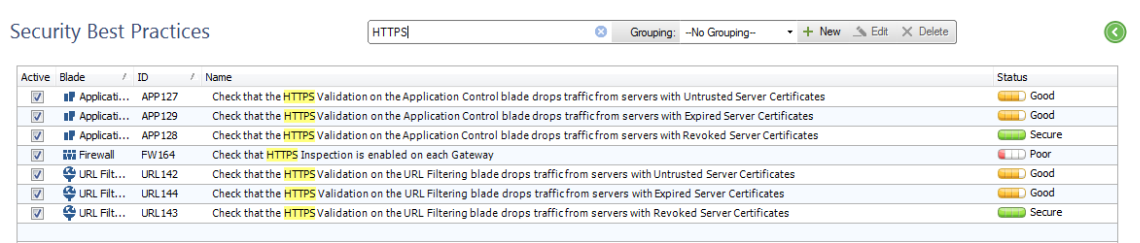
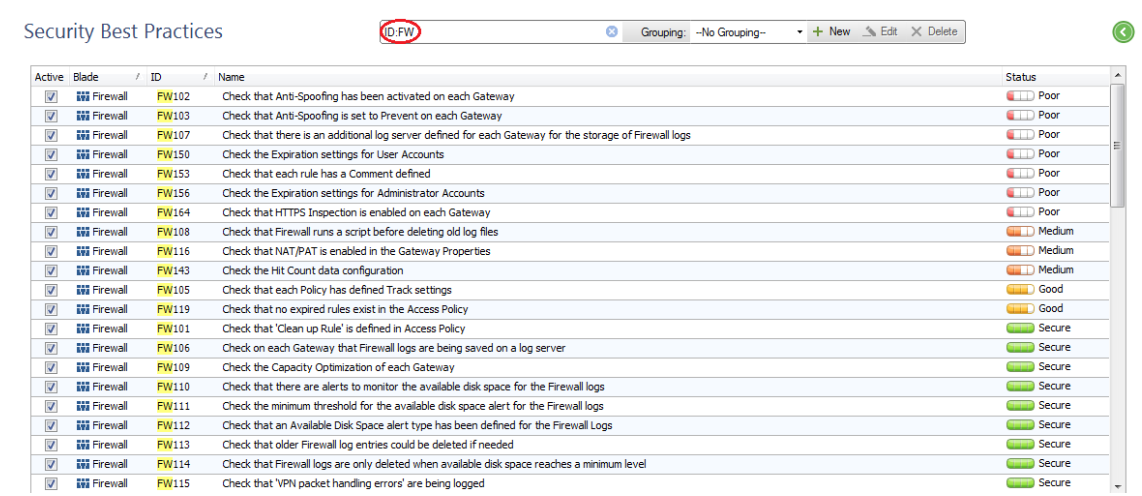
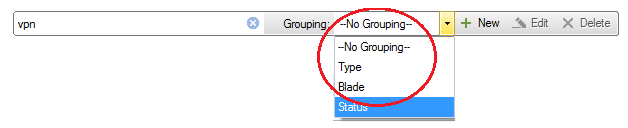
검색 — 검색창에 문자열을 입력합니다. 특정 필드에서 특정 값을 찾으려면 필드명:문자열 형식으로 입력합니다. 결과를 묶으려면 grouping 필드에서 Blade 또는 Status 를 고르고, 특정 필드로 정렬하려면 해당 필드 헤더를 누릅니다.
사용자 정의 모범 사례 만들기
조직의 보안 요구에 맞춰 자신만의 사용자 정의 Security Best Practice를 정의할 수 있습니다.
새 Firewall Security Best Practice 만들기 — Compliance 탭 > Security Best Practices 창에서 See All 을 누르고, New > Firewall Best Practice 를 고르면 New Firewall Best Practice 창이 열립니다.
- 이 모범 사례의 Name 과 Description 을 입력합니다.
- 이 모범 사례가 생성할 Action Item 을 입력합니다.
- Best Practice Rule Definition 섹션에서 표의 셀에 규칙 매칭 기준을 입력합니다. 모든 셀이 Rule Base의 하나 이상의 규칙과 일치(논리 AND)할 때 매칭이 일어납니다.
| 셀 | 설명 |
|---|---|
| Hit Count | 히트 카운트 수준 선택. 규칙의 히트 카운트가 지정 수준 이상이면 매칭(예: 미사용 규칙을 찾으려면 Hit Count Zero 선택). |
| Name | 규칙 이름. |
| Source | 하나 이상의 출발지 객체. |
| Destination | 하나 이상의 목적지 객체. |
| VPN | 하나 이상의 VPN 커뮤니티. |
| Services & Applications | 하나 이상의 서비스 또는 애플리케이션. |
| Action | 규칙이 발동하는 동작. |
| Track | 규칙의 추적 방법. |
| Install On | 규칙이 적용되는 Security Gateway / Security Cluster. |
| Time | 규칙이 적용되는 시간. |
| Comment | 필요하면 주석 입력. |
(선택) Advanced Settings 를 눌러 스캔할 Rule Base의 비율과 방향(Top 또는 Bottom)을 고릅니다. 예를 들어 Bottom 30% 를 고르면 Rule Base의 맨 아래(마지막 규칙)부터 30%를 스캔합니다.
- Violation Definition — 모범 사례가 규칙과 매칭될 때 위반(violation)으로 볼지, 매칭되지 않을 때 위반으로 볼지 정의합니다 — Rule found(Rule Base의 규칙이 모범 사례와 매칭되면 위반) 또는 Rule not found(매칭되지 않으면 위반). 또한 Tolerance(허용치) 수준을 고릅니다 — 지정한 매칭 수를 초과하면 위반 입니다(기본 0). 예를 들어 허용치가 0이면 첫 매칭에서, 3이면 네 번째 매칭에서 위반이 생깁니다(Tolerance는 Rule found 에만 적용).
- Rule Index Display Criteria — Relevant Objects 창에 규칙 번호(Rule Index)를 언제 표시할지 정의합니다 — Display rules that match(기준에 맞는 규칙 표시) / Display rules that don't match(맞지 않는 규칙 표시) / Don't display rules(규칙을 표시하지 않음).
- OK 를 누르면 새 모범 사례가 목록에 추가됩니다.
- 변경을 Publish 합니다.
새 Gaia OS Security Best Practice 만들기 — See All > New > Gaia OS Best Practice 를 고르면 창이 열립니다.
- Name 과 Description 을 입력합니다.
- 생성할 Action Item 을 입력합니다.
- Security Gateway에서 실행할 Practice Script 를 입력하거나 파일에서 불러옵니다.
- Expected Output(기대 출력)을 입력합니다 — 스크립트 출력이 기대 출력과 같으면 모범 사례 상태가 secure 가 됩니다.
- OK 를 누르면 목록에 추가됩니다.
- 변경을 Publish 합니다.
모범 사례 테스트 활성화·비활성화
모범 사례의 시행을 테스트별, Security Gateway별, Software Blade별, 또는 다른 객체별로 활성화·비활성화할 수 있습니다. 활성화 변경은 다음 스캔 이후에 적용 됩니다. 기본적으로 모든 모범 사례 테스트는 활성 상태입니다.
조직 전체에서 모범 사례 비활성화 — Security Best Practices 뷰에서 모범 사례를 선택하고 우클릭 → Deactivate 를 고르면 Expiration Details 창이 열립니다. Never(영구) 또는 만료 날짜를 입력하고(만료 날짜를 고르면 그날 자동으로 다시 활성화됩니다), Comment 에 비활성화하는 이유를 적습니다.
비활성 모범 사례 활성화 — Security Best Practices 뷰에서 모범 사례를 선택해 우클릭 → Activate 를 고릅니다. 또는 Manage & Settings > Blades > Compliance > Inactive Objects > Inactive Security Best Practices 에서 해당 모범 사례를 선택하고 Remove 를 누릅니다.
특정 Security Gateway에 대해 비활성화 — Manage & Settings > Blades > Compliance > Inactive Objects 로 가서 Inactive Gateways 섹션에서 Add 를 누르고 Security Gateway나 Cluster를 입력·선택합니다.
특정 객체에 대해 비활성화 — Manage & Settings > Blades > Compliance > Inactive Security Best Practices on Specific Objects 로 가서 Inactive Gateways 섹션에서 Add 를 누르고 Security Gateway나 Cluster를 입력·선택합니다.
Gateways 뷰
이 위젯은 Security Gateway의 보안 상태를 보여 줍니다 — Compliance 점수가 가장 높은 5개, 가장 낮은 5개, 또는 사전 정의한 Favorites 집합. 모든 게이트웨이 결과를 보려면 See All 을 누릅니다. 특정 게이트웨이/클러스터에 적용되는 모범 사례를 보려면 해당 게이트웨이/클러스터를 클릭합니다. 위쪽 표(Active·Blade·ID·Name·Status)와 아래 섹션(Description·Action Item·Dependency·Relevant Objects·Relevant Regulatory Requirements)의 구성은 Security Best Practices 뷰와 같습니다.
Blades 뷰
이 위젯은 Software Blade별 보안 상태를 보여 줍니다 — 구현된 보안 모범 사례 수가 가장 많은 5개 블레이드의 평균 점수. 특정 블레이드 결과를 보려면 클릭하고, 전체를 보려면 See All 을 누릅니다. 위쪽 표와 아래 섹션의 구성은 Security Best Practices 뷰와 동일합니다.
Action Items and Messages 뷰
모범 사례 테스트가 결함을 발견하면, Compliance 블레이드는 자동으로 Action Item(조치 항목) 을 생성합니다. Action Item은 결함을 바로잡을 시정 조치 설명을 보여 줍니다. Action Item에 due date(기한)를 부여하고 시정 단계를 모니터링할 수 있습니다. Action Item이 생성될 때는 기한이 자동 부여되지 않 습니다. 시정 단계를 마치면 다음 스캔 후 Compliance 블레이드가 그 Action Item을 삭제 합니다.
이 위젯에는 세 개 섹션이 있습니다.
- Action Items — 조직의 대기 중 조치 항목 상태를 보여 줍니다.
- Upcoming items — 기한이 앞으로 30일 이내인 항목.
- Future items — 기한이 30일을 넘는 항목.
- Unscheduled items — 기한이 정해지지 않은 항목.
- Overdue items — 기한이 지난 항목.
상태 범주별 조치 항목을 열려면 Action Items 를 클릭합니다. 위쪽 표에는 Due Date, Blade, ID, Name, Status 가, 아래 섹션에는 Action Item Description, Due Date, Dependency, Relevant Objects, Relevant Regulatory Requirements 가 나옵니다. - Alert Messages — 구성 변경으로 Compliance 상태가 떨어질 때 경보가 생성됩니다. 모든 경보를 보려면 Security Alerts 를 클릭합니다. - System Messages — Compliance 관련 시스템 문제(예: Compliance 패키지 업데이트)를 알립니다. 모두 보려면 System Messages 를 클릭합니다.
Action Item에 기한 부여하기 — Logs & Events > Compliance 탭 > Action Items and Messages > Pending Action Items > Unscheduled items 에서 항목을 선택하고, Action Item Description 섹션에서 Schedule Now 를 누릅니다(이미 기한이 있으면 날짜 링크를 눌러 변경). 창에서 날짜를 입력·선택하고 OK 를 누릅니다.
Regulatory Compliance 뷰
이 위젯은 선택한 규제 표준에 대한 Compliance 통계를 보여 줍니다 — 각 표준에 대해 검사된 규제 요구 사항의 수와 평균 Compliance 점수입니다.
표시할 규제 표준 고르기 — Regulatory Compliance 창 오른쪽 위 아이콘을 클릭하고, Select Regulations and Standards 창에서 개요에 보일 표준을 고릅니다. 모든 규제 요구 사항의 점수를 보려면 See All 을 누릅니다. 특정 표준을 클릭하면 위쪽 표에 ID, Status, Name 이, 아래 섹션에 Description, Relevant best practices(해당 요구 사항의 모범 사례와 그 상태), Relevant objects 가 나옵니다.
규제 표준 활성화·비활성화 — 기본적으로 지원되는 모든 규제 표준이 활성 상태입니다. Manage & Settings > Blades > Compliance > Settings 로 가서 Active Regulations 섹션에서 표준을 선택/해제한 뒤 변경을 Publish 합니다.
규제 표준 가져오기(import) — 표준을 로컬에 XML 파일로 저장한 뒤, Manage & Settings > Blades > Compliance > Settings 로 가서 Active Regulations 섹션의 Actions > Import 를 누르고 XML 파일을 골라 Open 합니다. 그러면 그 규정이 User-defined Regulations 목록에 나타납니다. 규정을 더블클릭해 창을 열고 Save 를 누릅니다(몇 분 걸릴 수 있음). 그런 다음 변경을 Publish 합니다.
보고서 만들기 (Creating Reports)
Compliance 상태 요약이나 특정 규제 표준의 이행 보고서를 생성할 수 있습니다.
일반 보고서 — Logs & Events 뷰에서 + 로 새 탭을 열고 Reports 뷰를 고른 뒤, 목록에서 Compliance Blade 를 골라 Open 합니다. (선택) 툴바의 Actions 에서 PDF·CSV 형식으로 보고서를 만들 수 있습니다. 내보낸 보고서는 Logs & Events 뷰에서 새 탭을 열어 Archive 에서 찾습니다.
규정별 보고서 — Compliance 뷰의 Regulatory Compliance 창에서 See All 을 선택하고, 원하는 규제 표준을 클릭한 뒤 상단 툴바에서 Generate Report 를 누릅니다. 출력 형식은 PDF document, 첨부 PDF가 있는 이메일, 프린터 출력, 브라우저 HTML 출력 중에서 고릅니다.
온프레미스 서버를 Infinity Portal에 연결하기
온프레미스 Management Server와 Security Gateway를 Infinity Portal 에 연결할 수 있습니다. 이렇게 하면 다음이 가능합니다.
- Infinity Portal에서 관리되는 서비스를 여러분의 Management Server와 Security Gateway에서 실행. 전체 서비스 목록은 SmartConsole의 Infinity Services 뷰에서 봅니다. 일부 Management Server 서비스는 Configuration Sharing 과 Log Sharing 을 켜야 합니다(각 서비스 문서는 Infinity Portal Administration Guide 참고).
- 클라우드와 온프레미스를 아우르는 모든 Check Point 제품의 통합 로그 뷰 를 봄. 한곳에서 모든 제품의 로그·이벤트를 검색할 수 있습니다.
- 온프레미스 Management Server에서 새로운 관리자 기능 사용. 예를 들어 Infinity Portal을 통해 세계 어디서든 안전하게 온프레미스 Management Server의 관리 API를 실행할 수 있습니다(API로 관리하기 참고).
사전 요구 사항 (Prerequisites)
- 사용하는 각 Infinity Portal 애플리케이션·서비스에 대해 유효한 라이선스 가 있어야 합니다.
- 권한 프로파일에 Manage integration with Infinity Services 옵션이 선택돼 있어야 합니다. 선택하려면 — Manage & Settings > Permissions & Administrators > Permission Profiles 로 가서 해당 프로파일을 열고, Management 에서 Manage integration with Infinity Services 를 선택합니다.
SmartConsole에서 서버·게이트웨이 객체를 Infinity Portal에 연결
- SmartConsole에서 Infinity Services 뷰로 가서 Get Started 를 클릭하면 Instructions 창이 열립니다.
- Infinity Portal 계정이 없으면 Create Account 를 누릅니다(계정 개설 방법은 Infinity Portal Administration Guide의 Getting Started with the Infinity Portal 참고).
- Connect to the Infinity Portal and get a token 에서 Get Token 을 눌러, Quantum Management Server와 Infinity Portal 계정 사이에 신뢰를 맺을 토큰을 가져옵니다.
- 계정이 여럿이면 Infinity Portal의 Select Account 창이 열립니다. 드롭다운에서 해당 계정을 고르고 Next 를 누릅니다.
| 옵션 | 의미 |
|---|---|
| Immediately (기본) | 관리 서버 / Domain Management Server가 Infinity Portal에 연결되는 즉시, 지원되는 모든 Security Gateway가 연결됩니다. |
| After policy installation | 관리 서버가 Infinity Portal에 연결되고 Access Control 정책을 설치한 뒤에야 지원되는 모든 Security Gateway가 연결됩니다. |
구성 정보 공유 (Configuration Sharing)
- Infinity Services 뷰에서 페이지 하단의 Data Sharing > Configuration Sharing 으로 갑니다.
- Edit 를 누르면 Configuration Sharing 창이 열립니다.
- Enable 버튼을 ON 으로 바꾸고 OK 를 누르면, Management Server 구성 정보가 Infinity Portal과 동기화됩니다.
로그 정보 공유 (Log Sharing)
- Infinity Services 뷰에서 페이지 하단의 Data Sharing > Log Sharing 으로 갑니다.
- Edit 를 누르면 Log Sharing 창이 열립니다.
- 로그 정보를 공유할 제품을 고릅니다 — All products(모든 제품) 또는 Specific products(드롭다운에서 해당 제품 선택).
- Enable 버튼을 ON 으로 바꾸고 OK 를 누르면, Management Server가 로그 정보를 Infinity Portal과 동기화합니다.
Security Gateway 연결 타이밍 구성
- Infinity Services 뷰에서 페이지 하단의 Gateways Connector 로 갑니다.
- Edit 를 눌러 구성을 바꿉니다.
- Immediately(기본) 또는 After policy installation 중 하나를 고릅니다(위 7단계의 두 옵션과 같습니다).
서비스 연결과 문제 해결
SmartConsole에서 Infinity Portal의 서비스에 연결하려면, 왼쪽 탐색 패널에서 Infinity Services 를 클릭하고 해당 서비스로 가서 연결합니다(각 서비스 자세한 내용은 Infinity Portal Administration Guide 참고). 문제 해결은 sk181504 를 참고하세요.
Gaia API Proxy
Check Point 제품은 API 명령을 지원합니다(Check Point API Reference 참고). Management Server의 Gaia API Proxy 기능을 쓰면, 관리되는 Security Gateway와 Cluster Member에서 Gaia API 명령을 실행 할 수 있습니다.
- 관리자가 API Client로 Management Server에 연결합니다.
- Management Server에서 관리자가 관리되는 Security Gateway·Cluster Member에 대해 Gaia API 명령을 실행합니다.
R82 Management Server의 Gaia API Proxy 기능은 Gaia API를 지원하는 모든 관리 대상 Security Gateway·Cluster Member 와 동작합니다.
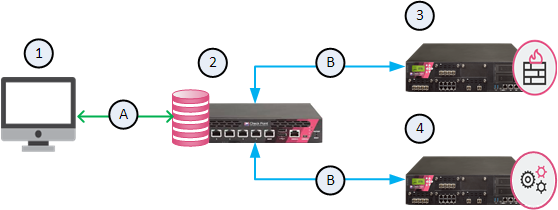
| 항목 | 설명 |
|---|---|
| 1 | API Client |
| 2 | Gaia API Proxy 기능을 가진 Management Server |
| 3 | 관리되는 Security Gateway |
| 4 | 관리되는 ClusterXL |
| A | Management API 통신 |
| B | Gaia API 통신 |
작업 흐름 (Workflow)
1. Management API login 명령으로 Management Server에 로그인. API Client에서 Check Point API login 명령을 실행해 Management Server에 로그인합니다.
2. 관리 대상에서 Gaia API 명령 실행. login 명령은 SID(Session Unique Identifier) 토큰 을 반환합니다. 같은 API Client에서, 관리 대상 Security Gateway·Cluster Member에 실행할 Gaia API 명령의 X-chkp-sid 필드에 이 SID 토큰을 씁니다. Gaia API 구문은 다음과 같습니다.
POST https://<IP Address of Management Server>/web_api/gaia-api/<Gaia API Version>/<Gaia API Command>Gaia API 명령의 본문(body)은 다음 파라미터 중 하나로 관리 대상 Security Gateway·Cluster Member를 식별 해야 합니다.
- Object name(객체 이름)
- Object primary IP address(객체 기본 IP 주소)
- Object UID
3. Gaia API Proxy가 지정 대상에 로그인. Management Server의 Gaia API Proxy가 명령을 해석해 지정된 Security Gateway·Cluster Member에 로그인합니다.
- 이 로그인은 그 Security Gateway·Cluster Member의 SID를 반환합니다.
- Gaia API Proxy는 이 SID로 Gaia API 명령을 실행합니다.
- Gaia API Proxy는 이 SID를 자기 데이터베이스에 저장합니다 — SID 타임아웃은 Management Server에서 580초, Security Gateway·Cluster Member에서 10분 입니다.
4. Gaia API Proxy가 응답을 API Client로 전달.
- 성능을 높이려고 Gaia API Proxy는 응답을 Management Server의 Gaia API Proxy 캐시 에 저장합니다.
- 캐시 타임아웃 동안 같은 Gaia API 요청을 받으면, 캐시에서 응답을 반환하고 캐시를 갱신합니다.
- 관리자는 Management Server의
$FWDIR/api/conf/cache.conf파일에서 캐시 파라미터를 설정할 수 있습니다.
| 파라미터 | 허용 값 | 설명 |
|---|---|---|
timeout | 0 또는 그 이상 | 다음 Gaia API 명령이 그 명령에 대한 캐시 갱신을 유발하기까지의 시간. 0 — 캐시를 쓰지 않음. <integer> — 응답을 지정한 초 동안 캐시에 저장(기본 60초). |
total_gateways | 정수 | 응답을 저장할 고유 Security Gateway·Cluster Member의 개수. |
maximum_entries | 정수 | Security Gateway·Cluster Member마다 저장할 고유 Gaia API 명령의 개수. |
예제
예제 1 — show-hostname (객체 기본 IP 주소로 식별):
POST https://<IP Address of Management Server>/gaia-api/show-hostname
Content-Type: application/json
X-chkp-sid: <Session ID>
{
"target" : "192.168.1.1"
}
응답:
{
"command-name" : "show-hostname",
"response-message" : {
"name" : "gw-832546"
}
}
예제 2 — show-interfaces (객체 이름으로 식별, Gaia API 버전 v1.4):
POST https://<IP Address of Management Server>/gaia-api/v1.4/show-interfaces
Content-Type: application/json
X-chkp-sid: <Session ID>
{
"target" : "gw-832546",
"name" : "eth0"
}
응답:
{
"command-name" : "v1.4/show-interfaces",
"response-message" : {
"ipv6-local-link-address": "Not Configured",
"type": "physical",
"name": "eth0",
"ipv6-mask-length": "Not-Configured",
"ipv6-address": "Not-Configured",
"ipv6-autoconfig": "Not configured",
"ipv4-address": "192.168.1.1",
"enabled": true,
"comments": "",
"ipv4-mask-length": "24"
}
}
예제 3 — show-diagnostics (객체 UID로 식별):
POST https://<IP Address of Management Server>/gaia-api/v1.4/show-diagnostics
Content-Type: application/json
X-chkp-sid: <Session ID>
{
"target" : "52048978-c507-8243-9d84-074d11154616",
"category" : "os",
"topic" : "disk"
}
응답:
{
"command-name" : "v1.4/show-diagnostics",
"response-message" : {
"to": 3,
"total": 3,
"from": 1,
"objects": [
{
"total": "34342961152",
"partition": "/",
"used": "5718065152",
"free": "28624896000"
},
{
"total": "304624640",
"partition": "/boot",
"used": "26991616",
"free": "277633024"
},
{
"total": "34342961152",
"partition": "/var/log",
"used": "455684096",
"free": "33887277056"
}
]
}
}