03SmartConsole 이해SmartConsole 이해
SmartConsole 은 복잡한 네트워크의 보안을 한 화면에서 다루는 Check Point의 관리 GUI 입니다. 정책을 짜기 전에 이 도구의 짜임새부터 익혀 두면 뒤 장들이 한결 수월합니다. 이 장은 SmartConsole 창의 구성과 툴바, 검색 엔진, 정책 도구, 키보드 단축키, 그리고 브라우저로 쓰는 Web SmartConsole과 접속 방법까지 빠짐없이 정리합니다.
SmartConsole 패키지는 Home Page SK 문서 sk181127 에서 받을 수 있습니다. 설치할 때 한 가지 주의할 점이 있는데, 전체 경로에 영문자만 들어가는 폴더에 설치 해야 합니다. 한글이나 특수문자가 섞인 경로는 피하세요.
SmartConsole 창
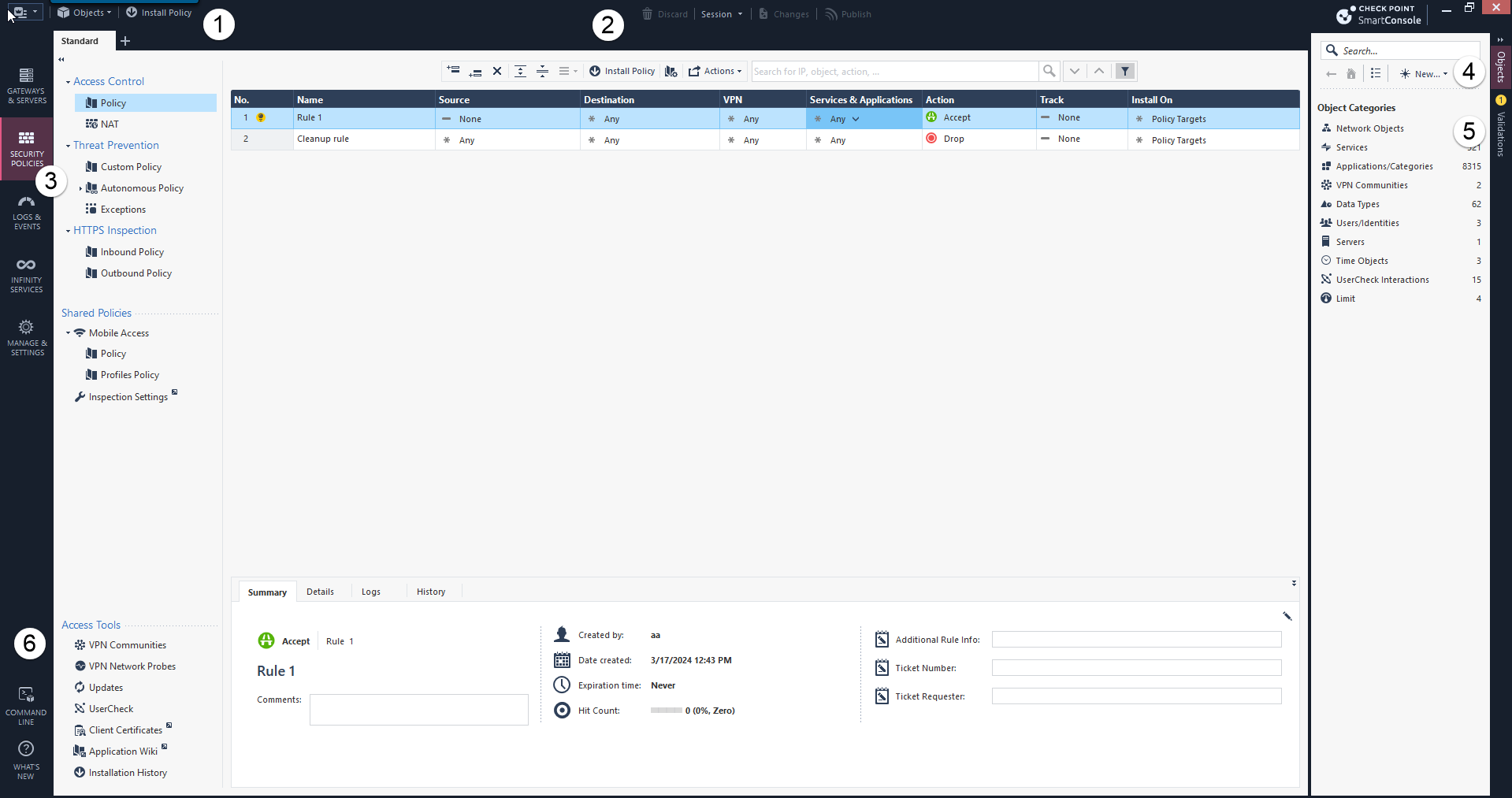
① Global Toolbar ② Session Management Toolbar ③ Navigation Toolbar ④ Objects Bar(F11) ⑤ Validations 창 ⑥ 명령줄 인터페이스 버튼
화면은 크게 위쪽 툴바, 왼쪽 내비게이션, 오른쪽 객체·검증 창, 아래쪽 시스템 정보 로 나뉩니다. 창의 여섯 영역은 다음과 같습니다.
| 번호 | 영역 | 단축키 |
|---|---|---|
| ① | Global Toolbar(전역 툴바) | — |
| ② | Session Management Toolbar(세션 관리 툴바) | — |
| ③ | Navigation Toolbar(내비게이션 툴바) | — |
| ④ | Objects Bar(객체 바) | F11 |
| ⑤ | Validations pane(검증 창) | — |
| ⑥ | Command line interface button(명령줄 버튼) | F9 |
SmartConsole 툴바
Global Toolbar — 화면 맨 위
Global Toolbar 에는 SmartConsole의 주요 메뉴가 모여 있습니다. SmartConsole이 Security Management Server 에 연결되어 있을 때, 메인 메뉴에는 다음 항목이 들어 있습니다.
- 정책·레이어 관리(Manage policies and layers)
- Object Explorer 열기
- 새 객체(New object) — 객체 생성 메뉴를 엽니다.
- 세션 게시(Publish session)
- 세션 취소(Discard session)
- 세션 상세(Session details)
- 정책 설치(Install policy)
- Access Control 정책 검증(Verify Access Control Policy)
- 데이터베이스 설치(Install Database)
- Threat Prevention 정책 제거(Uninstall Threat Prevention policy)
- Management High Availability(관리 서버 이중화)
- 라이선스·패키지 관리(Manage Licenses and Packages)
- Endpoint — SmartEndpoint와 Harmony Endpoint Web UI로 가는 메뉴를 엽니다.
- Global Properties(전역 속성)
- View — 열 뷰를 고르는 메뉴를 엽니다.
이 툴바에는 그밖에 새 객체를 만들거나 Object Explorer를 여는 버튼, 그리고 관리 중인 Security Gateway에 정책을 설치하는 버튼 도 따로 있습니다.
Session Management Toolbar — 화면 맨 위
그 아래 Session Management Toolbar 에서 세션 동안 한 변경을 게시(Publish)하거나 취소(Discard) 합니다. 각 기능은 이렇습니다.
| 기능 | 설명 |
|---|---|
| Discard | 세션 동안 한 변경을 모두 버립니다. |
| Session details | 세션 상세를 입력하고, 이 세션에서 한 변경 개수를 봅니다. |
| Publish | 세션을 게시해 변경을 다른 관리자에게 보이게 하고, 게이트웨이에 설치할 준비 를 합니다. |
여기서 핵심은 게시의 의미입니다. 게시해야 다른 관리자에게 변경이 보이며, 그리고 정책이 설치되면 그 게시된 변경이 Security Gateway에 적용·시행(enforce) 됩니다.
Navigation Toolbar — 화면 왼쪽
왼쪽 Navigation Toolbar 가 작업 공간(뷰)을 가릅니다. 각 뷰와 단축키, 그리고 그 안에서 할 수 있는 일은 다음과 같습니다.
| 뷰 | 단축키 | 할 수 있는 일 |
|---|---|---|
| Gateways & Servers | Ctrl+1 | Security Gateway 관리, Software Blade 활성화, 게이트웨이·클러스터(가상 클러스터 포함) 추가·편집·삭제, 스크립트 실행, 게이트웨이 백업·복원, 게이트웨이 명령줄 열기, 게이트웨이 상태 확인 |
| Security Policies — Access Control | Ctrl+2 | Access Control 관리(Content Awareness·VPN·Application & URL Filtering·Mobile Access), 여러 정책 동시 편집, NAT 규칙 추가·편집·삭제, Access Tools 사용 |
| Security Policies — Threat Prevention | Ctrl+2 | Threat Prevention 관리(IPS·Anti-Bot·Anti-Virus·Threat Emulation), 통합 위협 Rule Base 편집, 위협 프로파일 구성, 예외·예외 그룹 추가·편집·삭제, Custom Policy Tools 사용 |
| Shared Policies | — | Mobile Access·DLP·검사(Inspection) 설정 관리 |
| Logs & Events | Ctrl+3 | 상위 수준 그래프·도표 보기, 로그 검색, 맞춤 리포트 예약, 게이트웨이 모니터링, 규정 준수(compliance) 정보 보기 |
| Infinity Services | Ctrl+4 | 온프레미스 관리 서버를 Infinity Portal 에 연결, Infinity Portal에서 관리되는 서비스를 관리 서버 객체에 실행, 클라우드·온프레미스 전 제품의 통합 로그 보기, 온프레미스 관리 서버에서 새 관리 기능 사용 |
| Manage & Settings | Ctrl+5 | 관리 서버 설정 검토·구성 — 관리자(Administrators)·권한 프로파일(Permissions profiles)·신뢰 클라이언트(Trusted clients)·관리자 세션 및 세션 설정·블레이드(Blades)·리비전(Revisions)·환경설정(Preferences)·User Center 동기화 |
Command Line Interface 버튼 — 화면 왼쪽 아래
화면 왼쪽 아래 구석의 명령줄 버튼(F9)은 관리 스크립팅·API용 명령줄 인터페이스 를 엽니다. 더 많은 SmartConsole 단축키는 이 장 아래의 키보드 단축키 절을 참고하세요.
Objects Bar — 화면 오른쪽
화면 오른쪽 Objects Bar(F11)에서는 보안·네트워크 객체를 관리 합니다.
Validations 창 — 화면 오른쪽
오른쪽 Validations 창에서는 검증 오류(validation errors) 를 봅니다. 정책에 충돌·누락이 있으면 여기에 표시됩니다.
시스템 정보 영역 — 화면 아래
화면 아래쪽 System Information Area 는 현재 상태를 한눈에 보여 줍니다.
| 항목 | 설명 |
|---|---|
| Task List | 진행 중인 관리 작업. 펼치면 최근 작업 목록 을 볼 수 있습니다. |
| Server Details | SmartConsole이 연결된 서버의 IP 주소. Management High Availability가 구성된 경우 클릭하면 상세 정보 를 봅니다. |
| Session Status | 이 세션에서 한 변경 개수와 세션 상태. |
| Connected administrators | 접속 중인 관리자 — 자신과 다른 관리자들 을 보여 줍니다. |
검색 엔진
각 뷰에서는 그 뷰에 맞는 정보를 관리 서버 데이터베이스에서 검색 할 수 있습니다. 예를 들어 이런 것들을 찾습니다.
- 게이트웨이(이름 또는 IP 주소)
- Access Control 규칙
- NAT 규칙
- Threat Prevention 프로파일
- 특정 위협 또는 위협 분류(category)
- 객체 태그(tag)
객체를 찾는 방법은 두 가지입니다.
- 이름 앞부분(prefix) 입력 — 예를 들어
USGlobalHost를 찾으려면 검색창에USG만 입력합니다. - 부분 문자열 + 별표(
) — 이름 안 임의의 문자열 앞에를 붙입니다. 예를 들어USGlobalHost는oba,host,*SG등으로 찾을 수 있습니다.
IP 검색
IP 주소·네트워크·포트로 고급 검색을 하면 직접 매칭과 간접 매칭을 모두 돌려줍니다. 검색 형식은 이렇습니다.
| 대상 | 입력 형식 |
|---|---|
| IP 주소 | xxx.xxx.xxx.xxx |
| 네트워크 | xxx.xxx.0.0/16 또는 xxx.xxx |
| 포트 | svc:<xxx> |
IP 검색에는 두 가지 모드가 있습니다.
- General(기본) — 직접 매칭된 결과와 함께, IP 범위·네트워크·그룹·제외 그룹(group with exclusion), 그리고 그 객체를 포함한 규칙까지 간접 결과 를 돌려줍니다.
- Packet — 그 IP를 가진 패킷이 Security Gateway에 도착한 것처럼 매칭되는 규칙을 보여 줍니다.
General IP 검색
이것이 기본 검색 모드 로, Rule Base와 객체를 검색할 때 씁니다. 유효한 IP나 네트워크가 아닌 문자열을 넣으면 검색 엔진은 그것을 텍스트로 취급 합니다. 유효한 IP 주소나 네트워크를 넣으면, 다음 객체·규칙을 대상으로 고급 검색이 수행됩니다.
- 그 IP 주소를 텍스트 값으로 가진 객체(예: 코멘트 안에 적힌 IP)
- IP 주소 속성을 가진 객체(직접 결과)
- 그 텍스트 값·주소 값을 가진 객체를 포함한 그룹·네트워크·주소 범위
- 그 객체들을 포함한 규칙
Packet 검색
Packet 검색 은 그 IP를 가진 패킷이 Security Gateway에 도착한 것처럼 규칙을 매칭합니다. 다음을 가진 규칙이 매칭됩니다.
- 규칙의 어느 열에 그 IP 주소가 들어 있는 경우
"Any"- 선언부에 그 IP 주소를 담은 제외 그룹(Group-with-exclusion)이나 부정(negated) 필드
Packet 검색을 실행하는 절차는 이렇습니다.
- 검색창을 클릭하면 검색 창이 열립니다.
- Packet 을 누르거나
mode:Packet을 입력합니다. - 특정 규칙 열만 검색하려면
ColumnName:Criteria형식으로 입력합니다.
Rule Base 검색 결과
검색 기준을 넣고 매칭 결과를 보면, 규칙에서 기준과 맞은 값이 강조 표시 됩니다. 무엇이 강조되는지는 매칭 종류에 따라 다릅니다.
| 매칭된 것 | 강조 표시되는 부분 |
|---|---|
| 객체 이름·텍스트 열에 직접 매칭 | 매칭된 그 글자만 |
| 객체 속성에 직접 매칭 | 객체 이름 전체 |
| 부정(negated) 열 | 부정 레이블 |
"Any" 매칭 | "Any" |
Access·Custom 정책 도구
Access Control 뷰의 Access Tools 와 Threat Prevention 뷰의 Custom Policy Tools 는 관리·데이터 수집 도구를 더 제공합니다.
Access Tools — Security Policies "Access Control" 뷰
| 도구 | 설명 |
|---|---|
| VPN Communities | VPN Community를 만들고, 편집하고, 삭제합니다. |
| Updates | Application & URL Filtering 데이터베이스를 갱신하고, 업데이트를 예약·구성합니다. |
| UserCheck | Access Control 정책 동작에 쓰는 UserCheck Interaction 객체를 구성합니다. |
| Client Certificates | 사용자가 휴대 기기에서 Security Gateway에 인증할 수 있도록 클라이언트 인증서를 만들고 배포 합니다. |
| Application Wiki | Check Point AppWiki 로 이동합니다. Web 2.0 애플리케이션 데이터베이스를 검색·필터해, 애플리케이션·앱·위젯에 대한 정책 규칙에 Check Point의 보안 연구 결과를 활용합니다. |
| Installation History | 각 Security Gateway의 정책 설치 이력과 변경한 사람을 봅니다. 각 설치에서 만들어진 리비전과 변경자를 보고, 특정 버전의 정책을 설치 할 수 있습니다. |
Custom Policy Tools — Security Policies "Threat Prevention" 뷰
| 도구 | 설명 |
|---|---|
| Profiles | 프로파일을 만들고, 편집하고, 삭제합니다. |
| IPS Protections | 프로파일별로 IPS 보호(protection)를 편집합니다. |
| Protections | 여러 보호에 대한 통계 를 봅니다. |
| Allow List Files | Whitelist Files 목록을 구성합니다. |
| Indicators | 악성 활동의 지표(indicator) 와 그 처리 방법을 구성합니다. |
| Updates | Malware 데이터베이스, Threat Emulation 엔진·이미지, IPS 데이터베이스의 업데이트를 구성합니다. |
| UserCheck | Threat Prevention 정책 동작에 쓰는 UserCheck Interaction 객체를 구성합니다. |
| Threat Wiki | Check Point ThreatWiki 로 이동합니다. Check Point Malware 데이터베이스를 검색·필터해, 멀웨어가 환경에 들어오기 전에 차단하고 침투 시 잘 대응하도록 보안 연구 결과를 활용합니다. |
| Installation History | 각 Security Gateway의 정책 설치 이력과 변경자, 리비전을 보고 특정 버전을 설치합니다. |
Shared Policies
Shared Policies 절은 Policy package에 속하지 않고 모든 Policy package가 공유하는 정책 을 보여 줍니다. 공유 정책은 Access Control 정책과 함께 설치 됩니다. 여기 속하는 Software Blade는 다음과 같습니다.
| Software Blade | 설명 |
|---|---|
| Mobile Access | SmartConsole에서 Mobile Access 정책을 띄웁니다. 원격 사용자가 이동 중에 이메일 등 내부 자원에 어떻게 접근할지를 구성합니다. |
| DLP | SmartConsole에서 Data Loss Prevention 정책을 띄웁니다. 네트워크 밖으로 나가면 안 되는 데이터를 자동으로 식별·차단 하고 사용자를 교육하는 고급 도구를 구성합니다. |
| HTTPS Inspection | HTTPS 정책으로 Security Gateway가 HTTPS 트래픽을 검사해 SSL 프로토콜 관련 보안 위험 을 막습니다. 하나 이상의 Security Gateway에서 HTTPS Inspection이 켜져 있는지 보여 줍니다. |
| Inspection Settings | Security Gateway의 검사 설정을 구성합니다 — 심층 패킷 검사(deep packet inspection)·프로토콜 파싱 검사·VoIP 패킷 검사 설정입니다(환경설정·관리 설정 참고). |
API 명령줄 인터페이스
객체와 규칙은 SmartConsole에서 열 수 있는 API 명령줄 인터페이스로도 다룰 수 있습니다.
- 명령줄 인터페이스를 여는 버튼 으로 콘솔을 엽니다.
- API 레퍼런스를 여는 버튼 으로 명령줄 안에서 레퍼런스를 띄웁니다. 이 Command Line Reference 로 세션 관리(Session)·호스트(Host)·네트워크(Network)·규칙(Rule) 명령을 익힙니다.
명령줄 인터페이스 외에도, API 스크립트를 만들어 실행 하면 관리 서버의 구성과 운영을 자동화할 수 있습니다(API로 관리).
키보드 단축키
R80.20부터 SmartConsole의 여러 필드 사이를 오갈 수 있는 단축키가 추가되었습니다. 전역에서 쓰는 단축키는 다음과 같습니다.
| 단축키 | 동작 |
|---|---|
Ctrl+S | SmartConsole 세션을 게시(Publish)합니다. |
Ctrl+Alt+S | SmartConsole 세션을 취소(Discard)합니다. |
Shift+Alt+Enter | 정책을 설치합니다. |
F10 | 작업 상세를 보이거나 숨깁니다. |
F11 | Object Explorer를 보이거나 숨깁니다. |
Ctrl+O | 정책·레이어 관리. |
Ctrl+E | Object Explorer 열기. |
Ctrl+F3 | 고대비(high-contrast) 테마로 전환. |
Alt+Space | 시스템 메뉴. |
F1 | 관련 온라인 도움말 열기. |
Alt+F4 | SmartConsole 닫기. |
지원하는 특정 뷰에서만 동작하는 단축키도 있습니다.
| 단축키 | 동작 |
|---|---|
Ctrl+T | 새 탭 열기. |
Ctrl+W 또는 Ctrl+F4 | 현재 탭 닫기. |
Ctrl+Tab | 다음 탭으로 이동. |
Ctrl+Shift+Tab | 이전 탭으로 이동. |
Delete | 현재 선택한 항목 삭제. |
Ctrl+A | 모든 요소 선택. |
Esc | 작업 취소(창 닫기). |
Enter 또는 더블클릭 | 항목 편집. |
Rule Base 가 들어 있는 뷰에서 쓰는 단축키입니다.
| 단축키 | 동작 |
|---|---|
Ctrl+G | 규칙으로 이동(Access Control Rule Base에서). |
Ctrl+X | 규칙 잘라내기. |
Ctrl+C | 규칙 복사. |
Ctrl+V | 선택한 규칙 아래에 붙여넣기. |
Delete | 규칙 셀에서 사용된 항목 제거. |
Ctrl+F | Rule Base 검색 열기. |
F3 | 다음 Rule Base 검색 결과로 이동. |
Ctrl+↑ | Rule Base의 첫 규칙으로 이동. |
Ctrl+↓ | Rule Base의 마지막 규칙으로 이동. |
Space 또는 + | 현재 셀의 드롭다운 메뉴 열기. |
Shift+↑/↓ | Rule Base의 객체 사이를 이동. |
Logs & Events 뷰에서 쓰는 단축키입니다.
| 단축키 | 동작 |
|---|---|
Ctrl+G | 그리드 뷰로 전환(Logs·Audit Logs 뷰에서). |
Ctrl+L | 테이블 뷰로 전환(Logs·Audit Logs 뷰에서). |
Ctrl+R | 객체 해석(Resolve objects). |
F5 | 쿼리 새로 고침. |
F6 | 자동 새로 고침 켜기. |
Ctrl+D | 즐겨찾기에 추가. |
Ctrl+S | 즐겨찾기 정리. |
Web SmartConsole
Web SmartConsole 은 SmartConsole GUI 기능을 웹 브라우저에서 제공합니다. 별도 설치 없이 브라우저만으로 SmartConsole을 쓸 수 있습니다.
접속 절차는 이렇습니다.
- 웹 브라우저에서 다음 주소로 접속합니다.
https://<IP Address of the Management Server>/smartconsole
예:
- Management Server 관리자 계정으로 로그인합니다.
자세한 내용은 sk170314 를 참고하세요.
SmartConsole로 Security Management Server에 접속하기
Check Point SmartConsole로 Security Management Server 에 로그인하려면 그 서버에 구성된 관리자 계정 이 있어야 합니다. 관리 서버를 설치할 때 First Time Configuration Wizard 에서 관리자 한 명을 만들며, 그 뒤로는 SmartConsole이나 Gaia Portal에서 추가 관리자 계정을 만들 수 있습니다(관리자·사용자 계정 관리).
SmartConsole로 접속하는 전체 절차는 다음과 같습니다.
- SmartConsole 애플리케이션을 실행합니다.
- 관리자 인증 정보를 입력합니다. 인증 방식은 사용자명, 인증서 파일, CAPI 인증서, Identity Provider(SAML) 중에서 고릅니다.
- 사용자명으로 로그인 — Username 과 Password 를 입력합니다.
- 인증서 파일로 로그인
- 드롭다운에서 Certificate File 을 선택합니다.
- 파일을 찾아 지정합니다. 이 파일은 관리자 객체에서 만든 인증서 파일 입니다(관리자·사용자 계정 관리).
- 인증서 파일의 암호를 입력합니다.
- CAPI 저장소의 인증서로 로그인
- 사전 조건 — SmartConsole에서 관리자 객체에 인증서 파일을 만들어 저장하고, 그 파일을 SmartConsole 클라이언트 PC의 Windows Certificate Store 에 가져와야 합니다(관리자·사용자 계정 관리).
- 드롭다운에서 CAPI Certificate 를 선택합니다.
- 드롭다운에서 관리자를 선택합니다.
- Identity Provider로 로그인 — 드롭다운에서 Identity Provider 를 선택합니다.
- 인증서 파일로 로그인
- Security Management Server / Domain Management Server 의 이름이나 IP 주소를 입력합니다.
- 읽기 전용으로 붙으려면 Read Only 체크박스를 선택합니다.
- Login 을 누릅니다.
SmartConsole이 Security Management Server / Domain Management Server를 인증합니다. 처음 접속할 때는 SmartConsole이 fingerprint를 보여 줍니다.
- fingerprint를 확인합니다. fingerprint와 서버의 IP 주소는 Windows의 사용자 설정에 저장 되어, 다음 접속부터 신뢰가 굳혀집니다.