04View와 ReportView와 Report
로그를 숫자의 나열이 아니라 그림으로 바꿔 보면 무슨 일이 일어났는지 훨씬 빨리 이해됩니다. View 와 Report 는 로그와 이벤트를 쿼리해서 차트·표·지도 같은 그래픽으로 그려 주는 시각화 도구 입니다. 분석 목적으로도, 보고·발표 목적으로도 쓸 수 있도록 풍부하고 자유롭게 꾸밀 수 있습니다. 이 장은 View와 Report가 무엇이고 어떻게 다른지, 카탈로그에서 어떻게 찾아 여는지, MITRE ATT&CK 같은 특수 View를 어떻게 활용하는지, 그리고 내보내기·공유·템플릿·스케줄·이메일·커스터마이즈·widget·필터를 어디 하나 빠뜨리지 않고 정리합니다.
View와 Report는 두 곳에서 만들고 편집합니다.
- SmartConsole — 왼쪽 탐색 패널에서 Logs & Events > Logs 를 엽니다.
- SmartView 웹 애플리케이션 — 브라우저에서 View를 만들고 편집하려면 다음 주소로 접속합니다.
https://<Server IP Address>/smartview/여기서 <Server IP Address> 는 Security Management Server 또는 SmartEvent Server의 IP 주소입니다.
View와 Report — 무엇이 다른가
View 는 여러 widget으로 짜인 대화형 대시보드 입니다. 각 widget은 쿼리 하나의 결과물이며, 그 정보를 차트·표 또는 다른 형식으로 보여 줍니다. View는 관리자와 이해관계자에게 보안·네트워크 이벤트의 상황을 알려 주는 역할을 하고, 대부분의 widget을 더블클릭하면 더 구체적인 View나 원시 로그 파일로 드릴다운 해 자세히 파고들 수 있습니다.
반면 Report 는 여러 View와 표지(cover page)를 묶은 문서 입니다. View 여러 개로 구성되므로 한 View보다 더 많은 세부 내용을 담고, 커스터마이즈·필터링·생성·스케줄이 모두 가능합니다. 다만 한 가지 결정적 차이가 있습니다 — Report에서는 드릴다운을 할 수 없습니다.
한마디로 정리하면 View는 파고들며 분석하는 도구, Report는 정리해서 전달하는 보고 문서 입니다. 둘 다 미리 정의된 것이 여럿 제공되고, 필요에 맞춰 새로 만들거나 기존 것을 고쳐 쓸 수 있습니다.
카탈로그 — 모든 View·Report의 입구
Logs & Events view에서 (+) 탭 을 누르면 미리 정의된 것과 커스텀을 모두 모은 카탈로그 가 열립니다. View나 Report를 클릭하면 바로 열리고, 새로 만들거나 PDF로 내보낼 수도 있습니다. 그 밖의 동작은 Actions 메뉴에서 찾습니다.
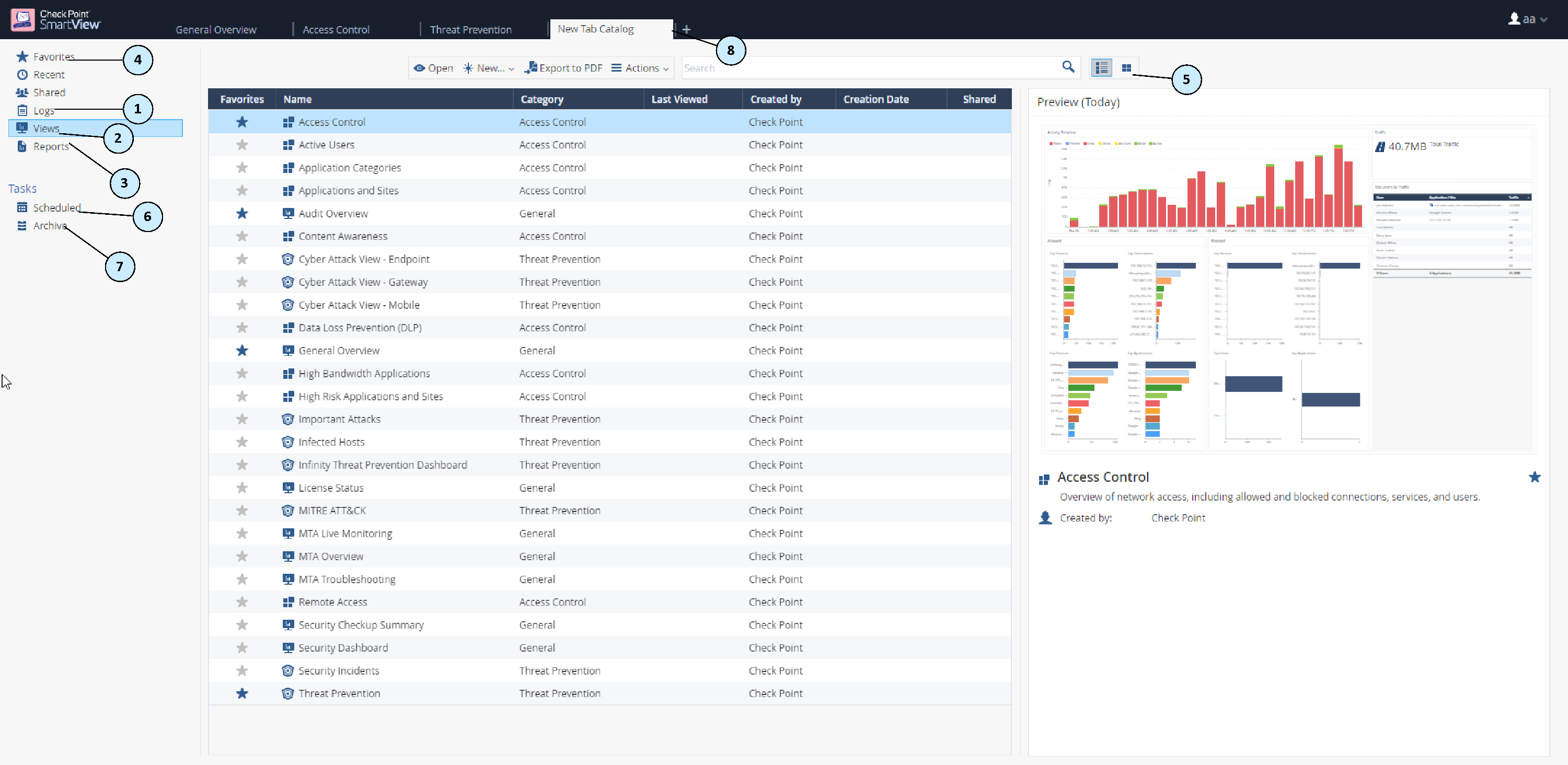
카탈로그의 각 요소는 다음과 같습니다.
| 번호 | 항목 | 설명 |
|---|---|---|
| ① | Open Log View / Open Audit Logs View | Open Log View는 모든 Log Server의 로그 를 보고 검색합니다(SmartConsole에서만 특정 Log Server의 로그를 검색할 수 있음). Open Audit Logs View는 SmartConsole 관리자가 한 행동의 기록 을 보여 줍니다. 이 두 View는 Log Server에서 옵니다. Compliance View를 뺀 나머지 모든 View·Report는 SmartEvent Server에서 옵니다. |
| ② | Views (+ Compliance View) | 미리 정의된 View와 커스텀 View 목록. View는 widget으로 짜인 대화형 대시보드이며 각 widget은 쿼리의 결과입니다. Compliance View 는 보안 설정을 최적화하고 규제 준수를 돕습니다. |
| ③ | Reports | 미리 정의된 Report와 커스텀 Report 목록. Report는 여러 View로 구성돼 더 자세하며, 커스터마이즈·필터·생성·스케줄이 됩니다. 드릴다운은 불가 합니다. |
| ④ | Favorites / Recent | Favorites는 자주 쓰는 View·Report 모음 , Recent는 가장 최근에 연 항목 입니다. |
| ⑤ | Table View / Thumbnails View 전환 | Views와 Reports는 Table 보기가 기본 , Favorites·Recent·Logs는 Thumbnails 보기가 기본 입니다. |
| ⑥ | Scheduled Tasks | 예약 작업을 보고 편집합니다. |
| ⑦ | Archive | 내보낸 View·Report를 다운로드 합니다. |
| ⑧ | Catalog (New Tab) | 새 카탈로그 탭을 열어 Log View, Audit View, Views, Reports를 고릅니다. View를 열 때는 더블클릭하거나, 항목을 선택한 뒤 action bar에서 Open 을 누릅니다. |
View 화면은 어떻게 생겼나
View를 열면 widget·옵션·쿼리 검색줄·기간이 한 화면에 배치됩니다.
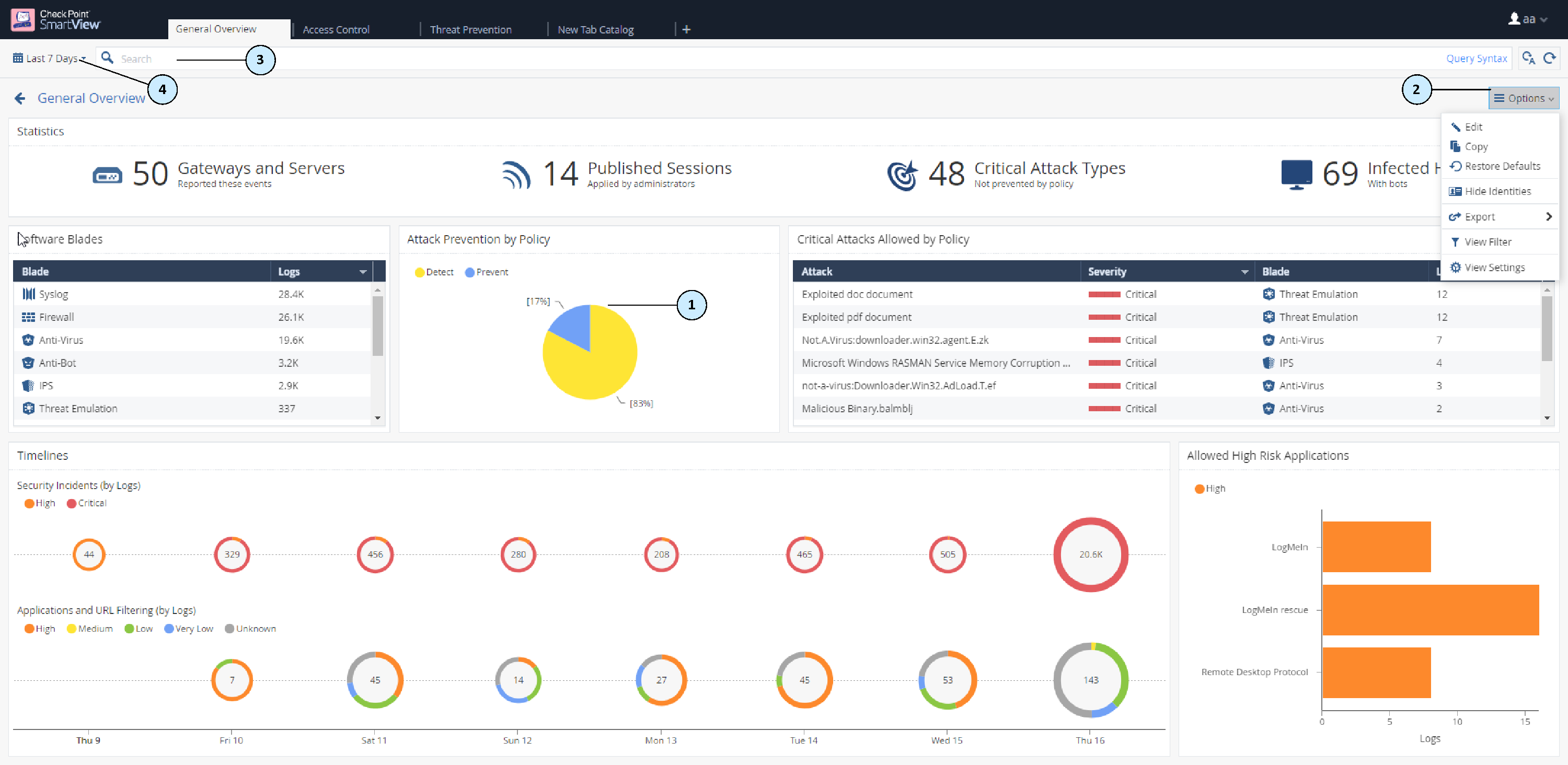
| 번호 | 항목 | 설명 |
|---|---|---|
| ① | Widget | 쿼리의 결과. 차트·표 등 여러 형식으로 정보를 보여 주며, 대부분의 widget을 더블클릭하면 더 구체적인 View나 원시 로그로 드릴다운 됩니다. |
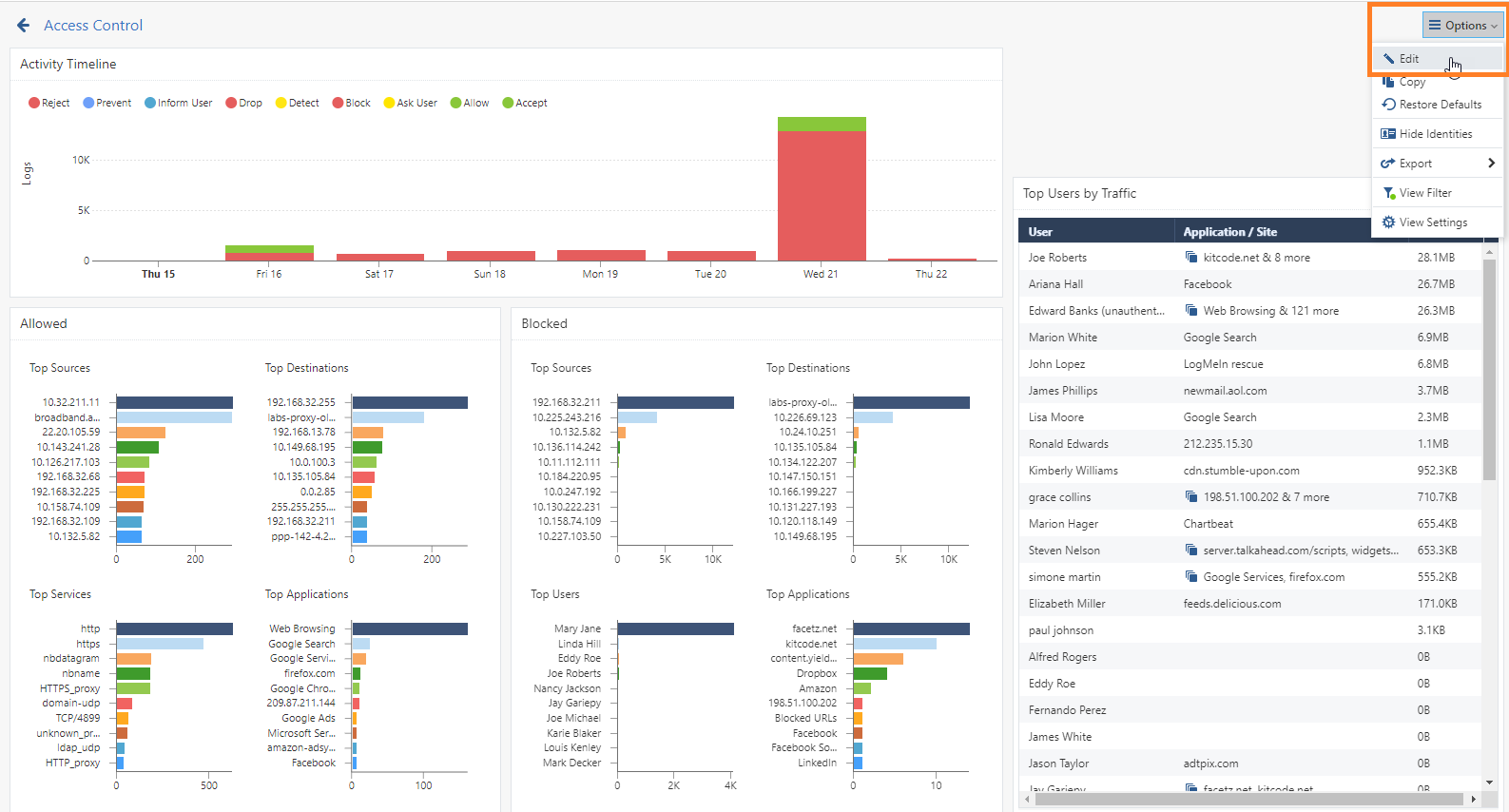
| ② | Options | View를 커스터마이즈하거나, 기본값 복원, Hide Identities(신원 숨기기), View 복사, View 내보내기를 합니다. |
| ③ | Query search bar | GUI 도구로 또는 직접 입력해 맞춤 쿼리를 정의 합니다. 가장 최근 쿼리의 정의가 표시되며, Query Syntax 를 누르면 온라인 도움말이 열립니다. |
| ④ | Time Period | View가 다룰 기간을 지정 합니다. |
View나 Report 열기
가장 자주 마주치는 보안 문제는 미리 정의된 그래픽 View·Report로 곧장 살펴볼 수 있고, 필요하면 직접 손봐 쓸 수도 있습니다. 여는 절차는 다음과 같습니다.
- SmartConsole에서 Logs & Events view를 엽니다.
- + 아이콘을 눌러 새 카탈로그를 엽니다.
- Views 또는 Reports 를 클릭합니다.
- View나 Report를 골라 Open 을 누릅니다(더블클릭으로도 열림).
- 필요한 기간(timeframe)을 정하고 검색줄에서 필터링 합니다.
- Enter 를 누릅니다.
Report에 관한 한 가지 호환성 참고
MITRE ATT&CK View — 공격자 관점으로 보기
보안 사고를 공격자가 사용한 전술(tactic)과 기법(technique)의 관점 으로 조사하고 싶을 때 MITRE ATT&CK View 를 씁니다. 이는 보안 사고를 들여다보는 새로운 방법론으로, 쓰려면 SmartEvent와 함께 Threat Emulation·IPS·Anti-Bot 중 하나 이상 의 blade가 켜져 있어야 합니다.
SmartView에서 MITRE ATT&CK View로 할 수 있는 일은 다음과 같습니다.
- 공격자가 우리 네트워크를 상대로 쓴 전술(악성 파일)과 기법을 빠르게 찾아냅니다.
- heat map으로 상위 기법을 짚고 , 악성 파일로 피해가 발생한 지점까지 드릴다운한 다음, MITRE ATT&CK의 완화(mitigation) 권고 를 따릅니다.
- 완화 흐름을 바탕으로 즉시 취할 조치 항목 을 뽑아냅니다.
MITRE ATT&CK View에 접근하는 절차입니다.
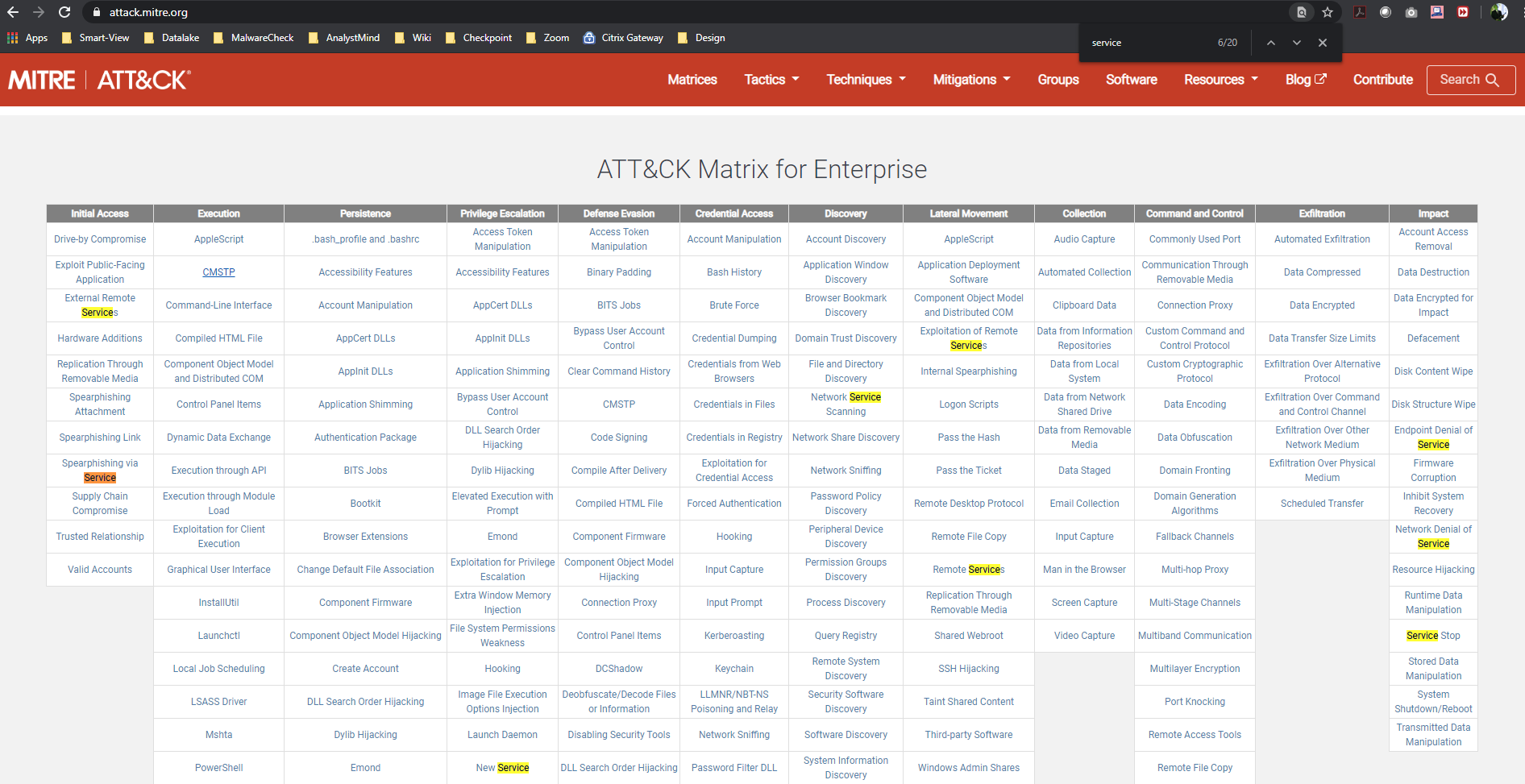
- Views에서 새 카탈로그를 열고 MITRE ATT&CK View를 고릅니다. heat map 표가 열리는데, 색이 진할수록 공격 시도 횟수가 많은 칸입니다.
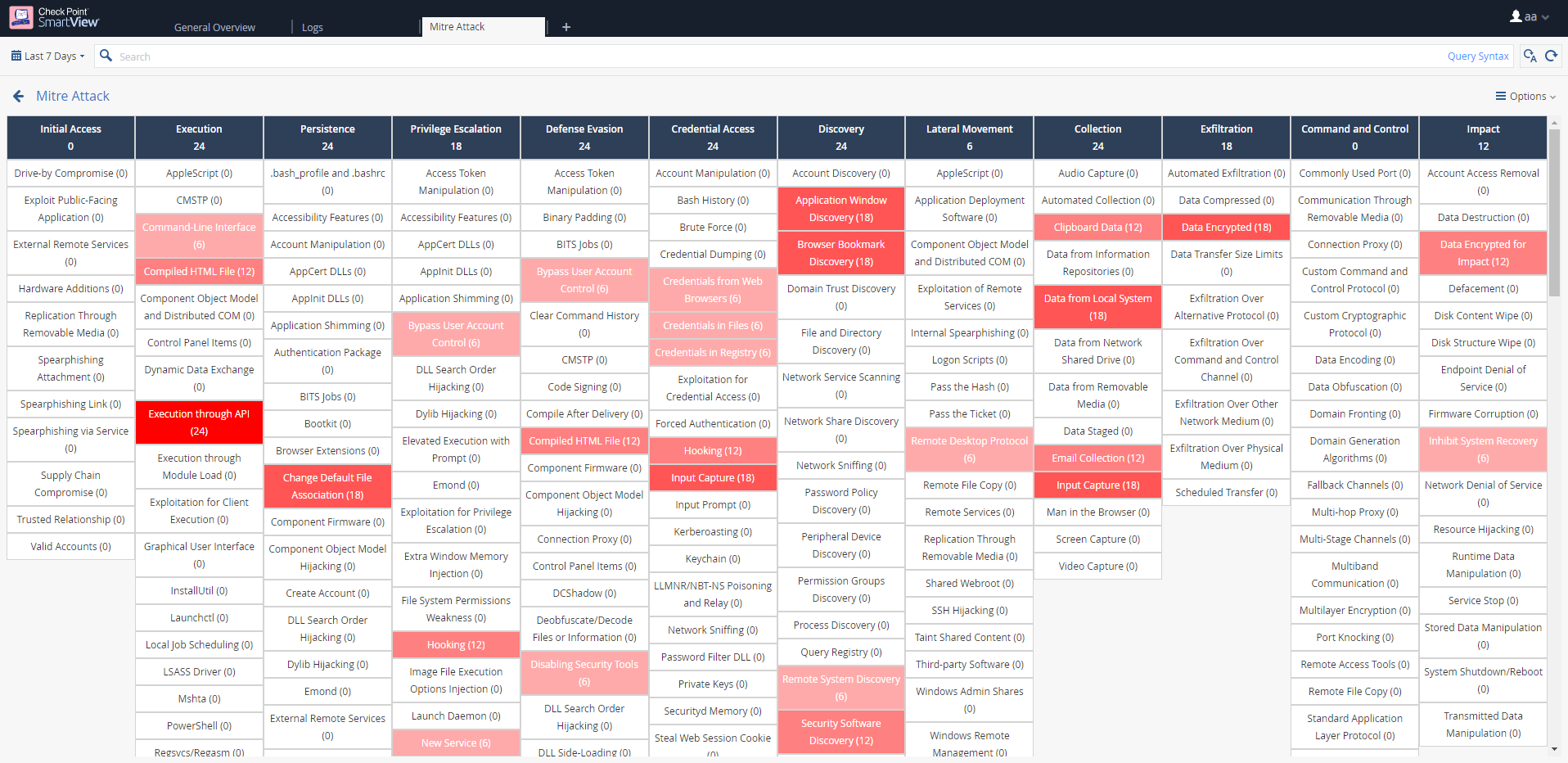
- 가장 진한 빨강의 기법 칸을 더블클릭하면 더 깊이 파고들 수 있습니다.
- 여러 악성 메일·파일 다운로드를 살펴보고 로그 중 하나를 클릭합니다.
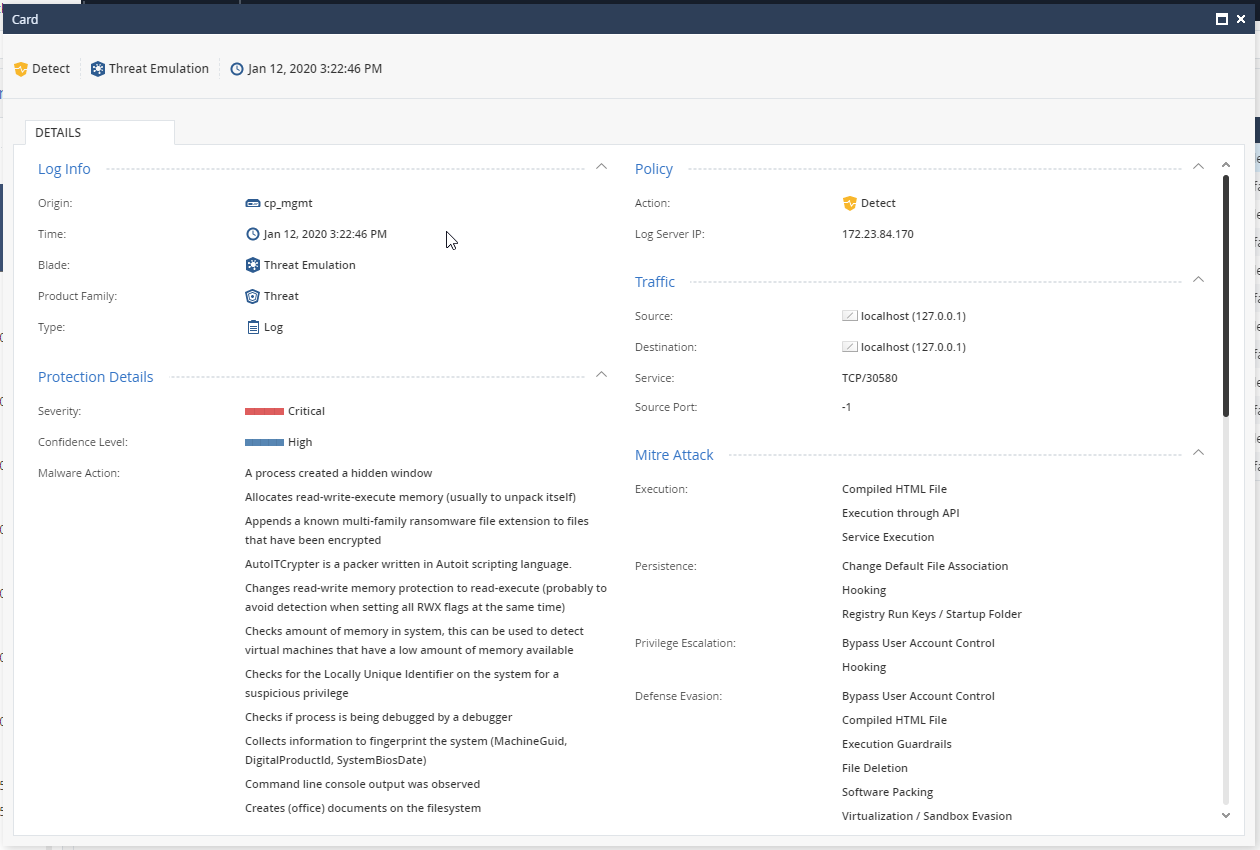
- 로그 안에서 그 공격에 쓰인 MITRE ATT&CK 전술·기법 전체 목록 을 확인합니다.
- 기법을 짚었으면(예: Execution 아래의 Service Execution)
https://attack.mitre.org/에서 상세 설명을 봅니다.
더 깊은 설명은 Threat Prevention 가이드의 Cyber Attack View·MITRE를 함께 보세요.
내보내기 — PDF와 CSV
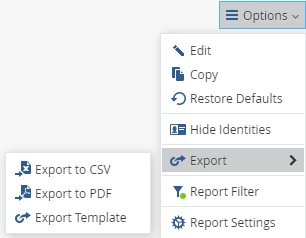
Export to PDF 와 Export to CSV 옵션은 현재 View·Report를 정의된 필터와 기간에 맞춰 PDF 또는 CSV 파일로 저장 합니다. 내보낸 결과를 받으려면 새 탭(+)을 열고 Tasks > Archive 로 갑니다.
View·Report를 PDF나 CSV로 내보내는 절차입니다.
- SmartConsole에서 Logs & Events view를 엽니다.
- + 탭을 눌러 새 탭을 엽니다.
- Views 또는 Reports 를 클릭합니다.
- View나 Report를 선택합니다.
- Export to PDF 를 클릭합니다. 선택적으로:
- Period 와 필터를 구성합니다.
- View·Report가 실행될 때마다 지정한 수신자에게 자동으로 이메일을 보내려면 Send by email 설정을 구성합니다(아래 "이메일 설정" 참고).
또는 Open 한 뒤 View·Report 안에서 Options > Export to PDF 또는 Export to CSV 를 눌러도 됩니다.
Network Activity Report 생성하기
Network Activity Report 는 상위 출처·목적지·서비스 같은 주요 Firewall 연결 을 보여 주는 대표적인 Report입니다. 이를 만들려면 SmartEvent가 먼저 Firewall 로그를 인덱싱 해야 합니다. 인덱싱은 Standalone을 제외한 모든 환경에서 R80 이상이면 기본으로 켜져 있습니다.
R80.10 이상 Security Gateway에서 이 Report를 켜는 방법은 한 가지뿐입니다.
- SmartConsole의 Access Control Policy 규칙에서 Track 설정에
per Session을 더합니다(로그 다루기의 Tracking Options 참고).
R77.30 이하 Security Gateway에서 켜는 방법은 다음과 같습니다.
- SmartConsole에서 Logs & Events view를 엽니다.
- (+) 를 눌러 새 탭을 엽니다.
- External Apps 섹션에서 SmartEvent Settings & Policy 링크를 클릭합니다.
- SmartEvent GUI client의 Policy 탭에서 Consolidated Sessions 를 선택해 펼칩니다.
- Firewall Session 을 선택합니다.
Report 공유하기
만든 Report는 내보내고 가져오는 과정 없이 팀과 곧장 공유(Share) 할 수 있습니다. 일반 관리자가 공유하면 같은 도메인의 모든 관리자에게 보이고, Multi-Domain Server의 super admin이 공유하면 모든 도메인의 모든 사용자에게 보입니다.
Report를 공유하는 절차입니다.
- SmartConsole에서 Logs & Events 를 열고 + 로 새 탭을 엽니다.
- Reports 를 클릭해 Report를 고릅니다.
- Actions 를 누르고 Share 를 선택합니다.
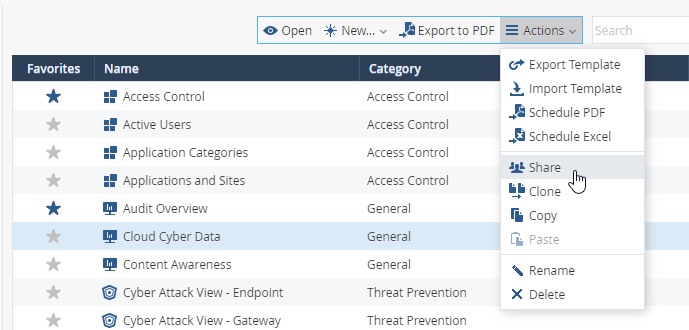
- Yes 를 눌러 공유를 승인합니다. 이제 그 Report는 공유됨으로 표시됩니다.
공유를 해제하려면 Report 소유자가 Actions > Unshare 를 선택합니다.
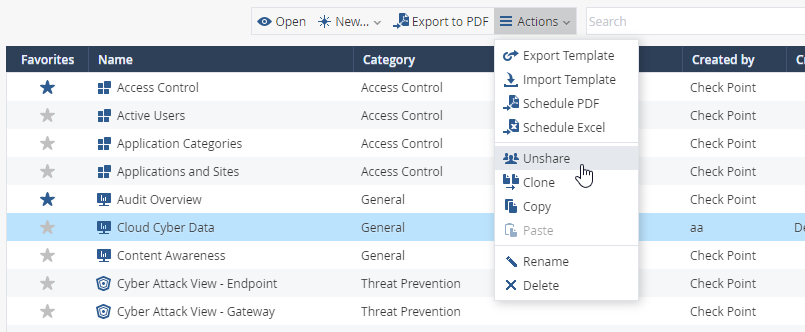
소유자가 View·Report를 공유했을 때의 권한은 다음과 같습니다.
| 역할 | 카탈로그에 표시 | 편집 | 복제 | 삭제 |
|---|---|---|---|---|
| Owner(소유자) | O | O | O | O |
| Super User | O | X | O | X |
Template 내보내기·가져오기
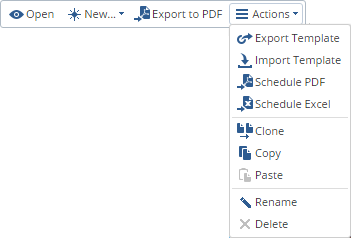
View·Report의 레이아웃과 widget 정의만 파일로 빼낸 것 을 Template 이라 합니다. 다른 서버나 다른 관리자가 만든 template을 가져와 쓸 수 있습니다.
- 레이아웃과 widget 정의를 파일로 빼내려면 Export Template 옵션을 씁니다.
- 내보낸 template을 다운로드하려면 알림 메시지의 링크를 클릭합니다. 과거의 Report·View·template을 보려면 Tasks > Archive 로 갑니다.
- 다른 서버·관리자가 만든 파일을 가져오려면 새 카탈로그 탭(Catalog new tab)에서 Import Template 옵션을 씁니다.
View나 Report 스케줄하기
정기 보고가 필요하면 반복 주기·기간·필터를 정해 자동 실행·발송 하도록 예약할 수 있습니다. 스케줄하려면 먼저 SmartConsole에서 그 View·Report를 정의·편집해 두어야 합니다. Report를 스케줄하는 절차입니다.
- SmartConsole에서 Logs & Events view를 엽니다.
- + 탭을 눌러 새 탭을 엽니다.
- Views 또는 Reports 를 클릭합니다.
- View나 Report를 선택합니다.
- Actions > Schedule PDF 또는 Schedule CSV 를 선택하면 Export settings 창의 Schedule 페이지가 열립니다.
- 반복 패턴(recurrence pattern) 을 정의합니다.
- Period 와 Filter 를 정의합니다.
- (선택) 예약된 View·Report를 자동으로 이메일로 받으려면 Send by email 을 구성합니다.
예약한 View·Report를 편집하려면 새 탭을 연 뒤 Tasks > Scheduled 로 갑니다.
View·Report 커스터마이즈
기존 View·Report는 열어서 손보거나 새로 정의할 수 있습니다. 커스터마이즈 절차입니다.
- View나 Report를 골라 Open 합니다.
- Options > Edit 를 클릭합니다.
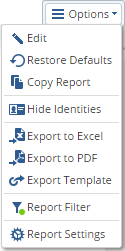
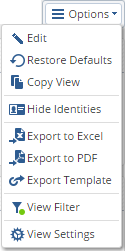
- Report에서는 Report 자체를 편집하거나, Report 안의 현재 View 를 편집할 수 있습니다.
- 더하거나 빼려면 편집 모드에서 나타나는 편집 도구막대의 해당 아이콘을 누릅니다.
- widget을 추가하거나 View 안에서 배치하려면 드래그&드롭 하거나 펼칩니다.
- 필터를 정의합니다(아래 "필터" 참고).
View Settings
View는 다음 옵션으로 구성합니다.
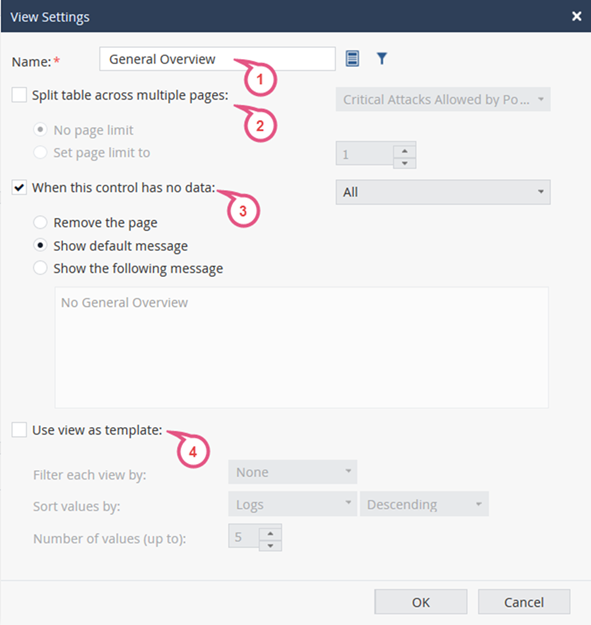
- 제목(title) 을 입력합니다.
- 더 많은 결과를 보이려면, PDF로 저장할 때 표가 여러 페이지에 걸쳐 펼쳐지도록 허용합니다. No page limit 옵션은 선택한 표 쿼리의 모든 결과를 필요한 만큼 여러 페이지에 펼쳐 보여 줍니다.
- 이 컨트롤에 데이터가 없을 때 무엇을 보일지 고릅니다 — 페이지를 제거하거나, 기본 메시지 또는 맞춤 메시지를 보입니다.
- View를 template으로 삼아 필터·정렬 기준을 더합니다. View를 바탕으로 더 세분화된 중복 View를 한 번에 생성 할 때 씁니다.
사용 예 — 사용자별 세분 View : 미리 정의된 Active Users View는 모든 활성 사용자를 보여 줍니다. 이를 사용자 한 명 한 명별로 쪼개 보고 싶다면 —
- Active Users View를 열고 Options > View settings 를 누릅니다. View Settings 창이 열립니다.
- Use View as template 을 선택합니다.
- Filter each view by 에서 User 를 고릅니다.
- Number of values 를 정합니다(예: 5).
- OK 를 누릅니다.
- Options > Export > Export to PDF 로 갑니다.
- View가 내보내집니다. 성공 메시지가 뜰 때까지 기다립니다.
- Download 를 누릅니다.
그러면 Report에 View 안의 모든 widget이 사용자별로 필터링돼 나타납니다.
View를 다른 Report로 복사하기
View를 다른 Report에 복사하는 절차입니다.
- 원하는 View를 마우스 오른쪽 클릭합니다.
- View 이름이 붙은 복사 옵션이 나타납니다.
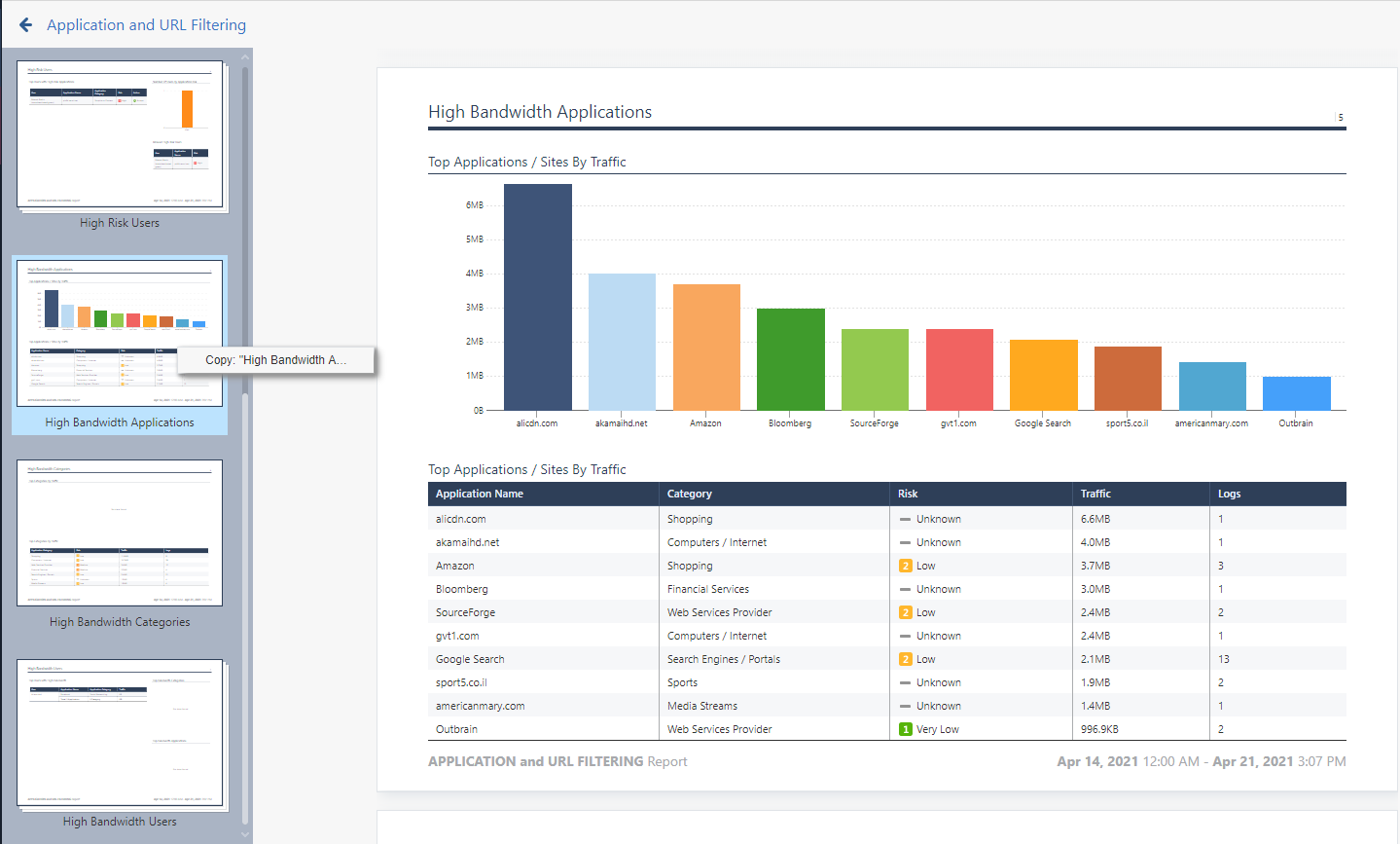
- Copy: [view name] 을 선택합니다.
- View를 붙여 넣을 Report로 이동합니다.
- Options > Edit 로 갑니다.
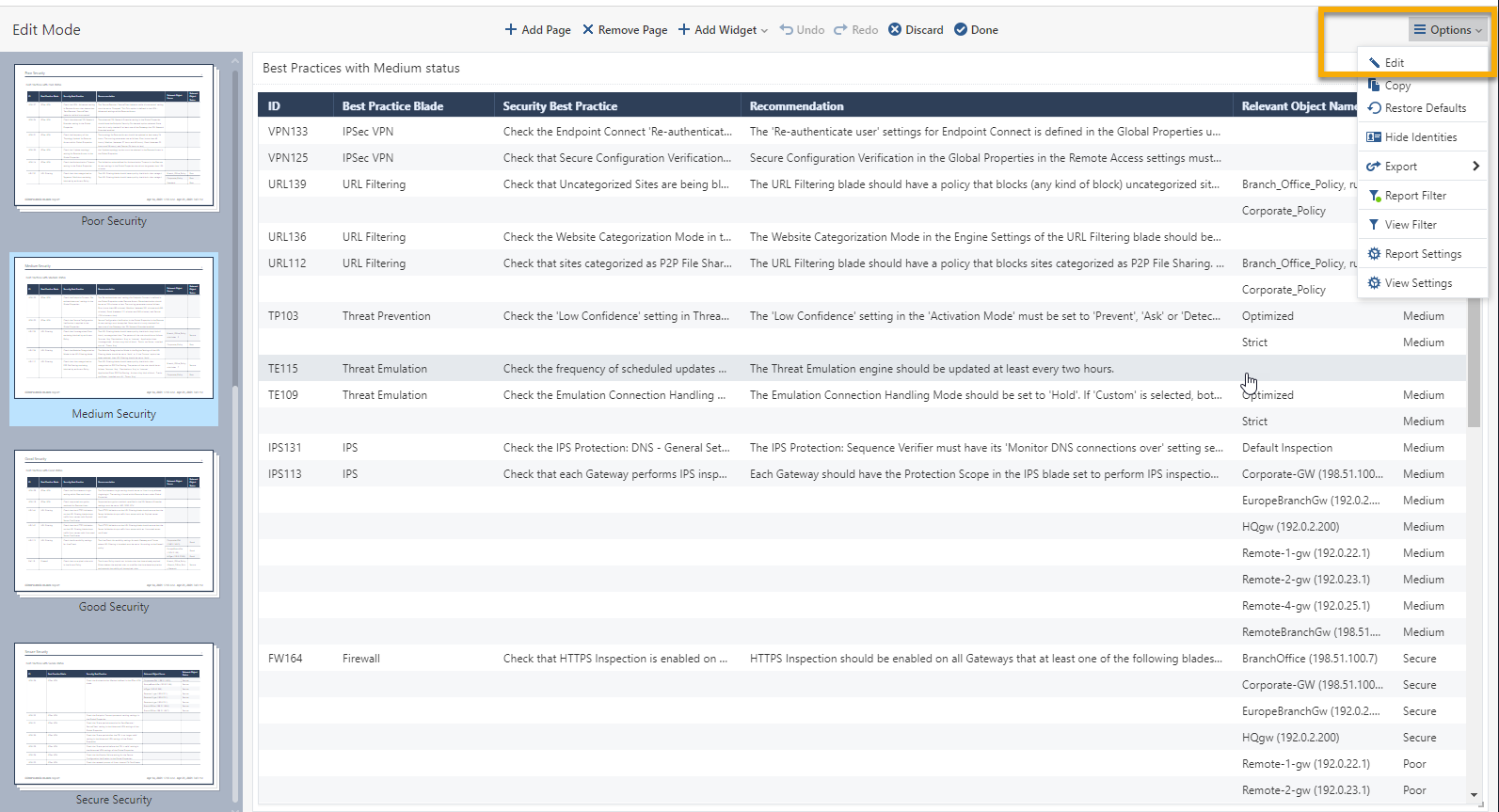
- Report의 빈 공간을 마우스 오른쪽 클릭합니다.
- Paste 드롭다운에서 붙여 넣을 View를 고릅니다.
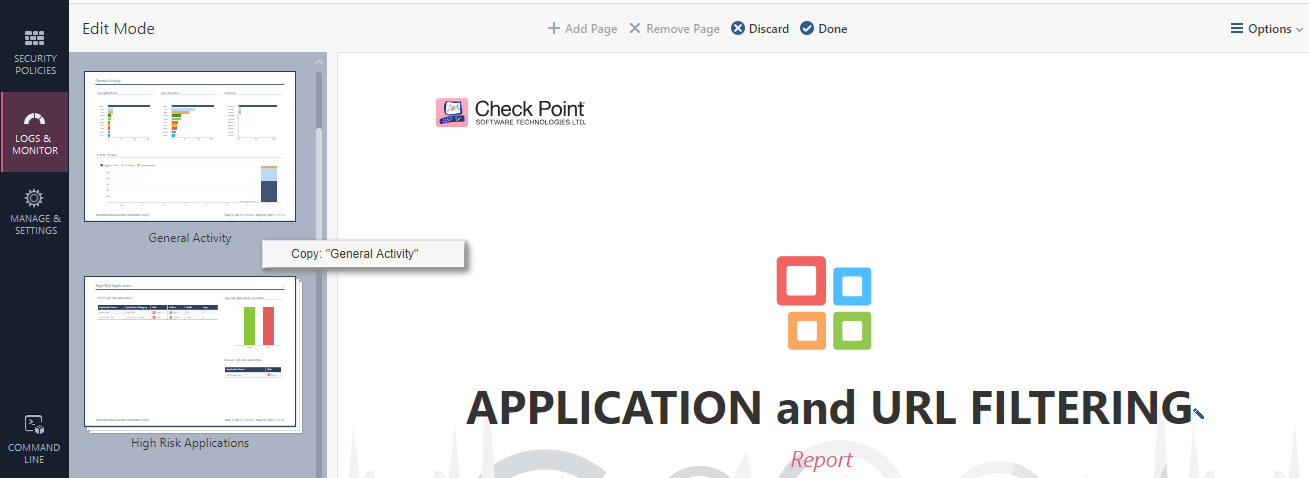
- Done 을 누릅니다.
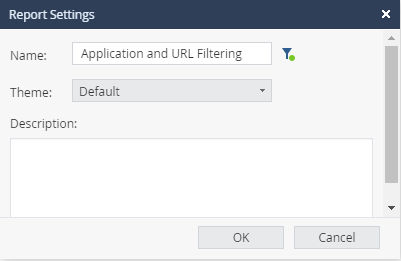
Report Settings
Report도 자체 옵션으로 구성할 수 있습니다.
이메일 설정
View·Report가 실행될 때마다 지정한 수신자에게 자동으로 이메일 발송 할 수 있습니다.
이메일 서버 설정
SmartConsole과 SmartView의 메일 서버 설정은 모든 이메일 작업에 공유 됩니다. SmartConsole 관리자마다 한 번만 설정 하면 됩니다. 이메일 서버를 구성하는 절차입니다.
- 카탈로그에서 View나 Report를 선택합니다.
- Export to PDF, 또는 Actions > Schedule PDF / Schedule CSV 를 누릅니다.
- Send by email 을 클릭합니다.
- Email Server 섹션에서 Edit 를 누릅니다.
- 이메일 서버 옵션을 구성합니다.
- Sender email address — 모든 Report 이메일에 표시되는 발신자 주소.
- Outgoing mail server (SMTP) — 보내는 메일 서버.
- Port — 기본 포트는
25. - Use authentication (선택) — 서버가 요구하면 Username·Password를 구성.
- Connection encryption (선택) — 서버가 요구하면 SSL 또는 TLS 선택.
- OK 를 누릅니다.
이메일 수신자 설정
수신자는 View·Report를 실행할 때마다, 또는 예약 Report라면 한 번만 정의합니다.
- 카탈로그에서 View나 Report를 선택합니다.
- Export to PDF, 또는 Actions > Schedule PDF / Schedule CSV 를 누릅니다.
- Send by email 을 클릭합니다.
- Email recipients 섹션에서 + 를 눌러 이메일 주소를 입력합니다(여러 개 추가 가능).
- OK 를 누릅니다.
Report에 로고 넣기
Report 표지에 Check Point 로고 대신 회사 로고 를 넣을 수 있습니다.
- 로고 이미지를
cover-company-logo.png라는 이름의 PNG 파일로 저장합니다. - 그 이미지를 SmartEvent Server의
$RTDIR/smartview/conf/디렉터리에 복사합니다.
Widget
widget은 시각적 표현을 다듬는 단위 입니다. 커스터마이즈하려면 편집 모드로 들어갑니다 — Options > Edit. 한 widget을 복사해 다른 View에서 쓸 수도 있습니다.
- 변경을 저장하려면 Done 을 누릅니다.
- 변경을 취소하려면 Discard 를 누릅니다.
- 미리 정의된 View를 기본값으로 되돌리려면 Options > Restore Defaults 를 누릅니다.
widget 추가·커스터마이즈
widget을 추가하는 절차입니다.
- View나 Report를 더블클릭해 엽니다.
- Options > Edit 를 클릭합니다.
- Add Widget 을 누르고 widget 종류를 고릅니다.
widget 종류별 설정은 다음과 같습니다.
Chart 설정
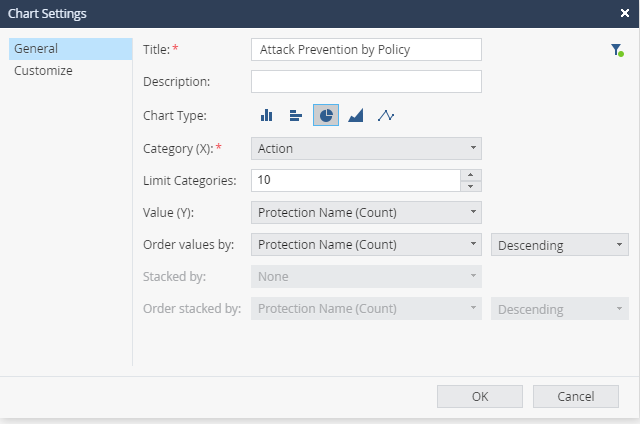
- 제목 입력.
- 차트 종류 선택 — 세로 막대(vertical bar)·가로 막대(horizontal bar)·파이(pie)·영역(area)·선(line).
- X축의 데이터 범주 선택.
- Top Values 계산 방식 정의(로그 개수 기준 또는 트래픽 기준).
- 상위 몇 개까지 보일지 한도 설정.
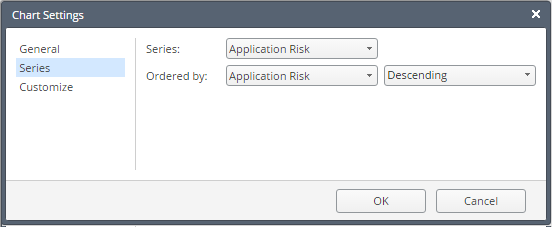
- (선택) Series — 결과를 색이 다른 그룹으로 나눠 series별 값을 보입니다.
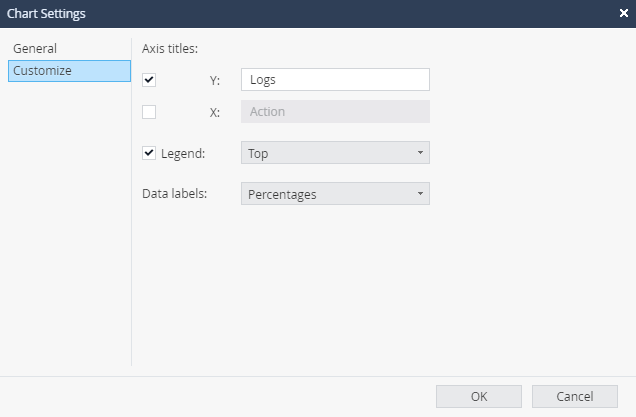
- (선택) Customize — 축 제목과 범례 위치를 정의합니다.
Timeline 설정
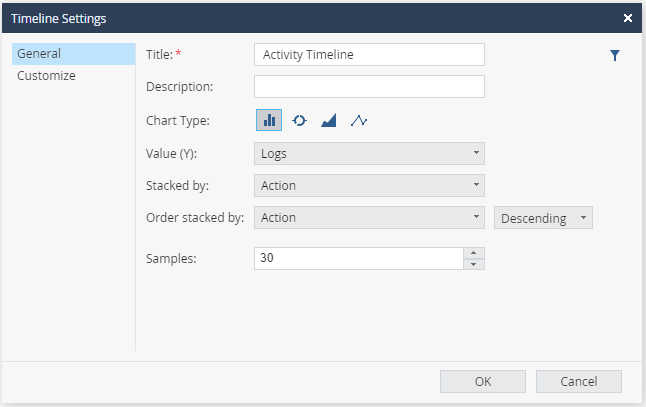
- 제목 입력.
- 표현 방식 선택 — 세로 막대·도넛(doughnut)·영역·선.
- 셀 데이터 선택.
- Advanced — 결과를 색이 다른 그룹으로 나눠 series별 값을 보임.
- 시간 단위(time-granularity) 정의 — 보일 막대·도넛 개수 입력.
Table 설정
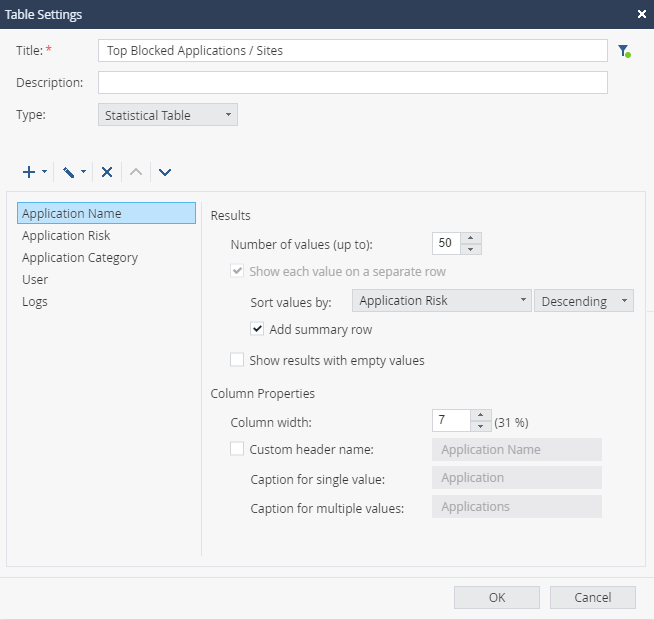
- 제목 입력.
- 열 관리 — 추가·편집·제거·순서 변경.
- 왼쪽에서 열을 골라 설정 정의 — 상위 값 개수 입력, 정렬 방식 선택.
- 같은 값을 가진 결과를 한 행으로 묶는 옵션 선택.
Map 설정
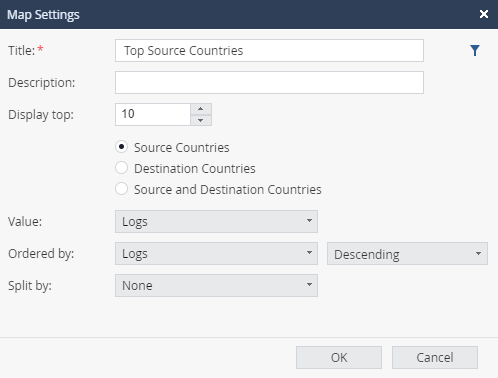
- 제목 입력.
- 표시할 상위 국가(Top Countries) 개수 입력.
- Top Source Countries, Top Destination Countries, 또는 둘 다 표시할지 선택.
- 상위 국가를 찾는 방식 정의(예: 로그 개수 또는 트래픽 기준).
Infographic 설정 — infographic widget은 크고 의미 있는 값 을 보여 줍니다.
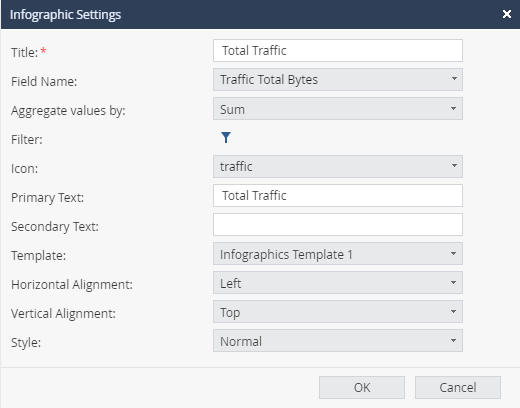
- 제목 입력.
- 셀 필드 선택 — None 을 고르면 필터 조건에 맞는 모든 로그가 카운트됩니다.
- 필터 조건 정의 — 이 조건은 Report·View 계층에서 상속받은 필터에 더해서 적용됩니다.
- (선택) 아이콘 이름 입력. 아래 목록에서 고르되 대소문자와 하이픈 사용에 주의 합니다.
| 아이콘 이름 | 용도 |
|---|---|
apps | 애플리케이션 |
attacks | 공격 |
hosts | 호스트 |
gateway | 게이트웨이 |
traffic | 트래픽 |
usercheck | UserCheck |
users | 사용자 |
new | Audit Logs(신규) |
add | Audit Logs(추가) |
remove | Audit Logs(제거) |
modify | Audit Logs(수정) |
install-policy | 정책 설치 |
publish | 게시(publish) |
ips | IPS |
anti-bot | Anti-Bot |
anti-virus | Anti-Virus |
threat-emulation | Threat Emulation |
- 카운트한 값을 설명하는 기본 텍스트(primary text) 입력.
- (선택) 더 자세한 설명을 위한 보조 텍스트(secondary text) 입력.
Container 설정 — container는 여러 widget을 하나의 틀로 묶는 widget입니다. container를 추가한 뒤 그 안의 widget을 더하거나 편집·제거합니다.
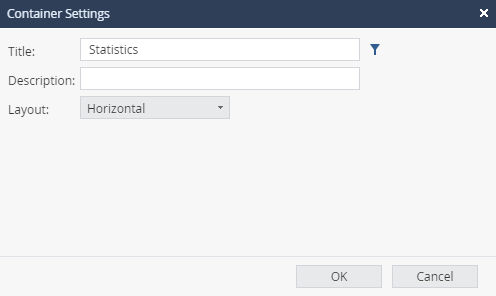
- 제목 입력.
- (선택) container 수준에서 필터링 — 이 필터는 내부의 모든 widget에 적용됩니다.
- container 안 widget 배치 순서 선택 — Horizontal·Vertical·Grid·Tabs.
container를 View에 추가한 뒤 더 구성할 수 있습니다.
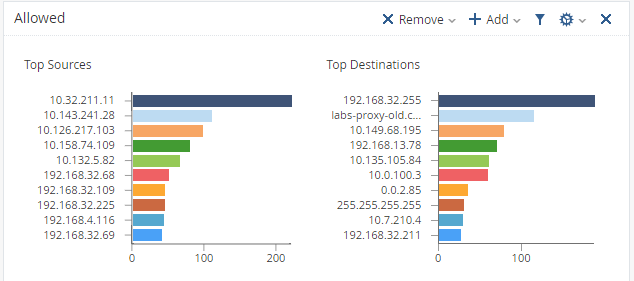
- container에서 widget 제거.
- 새 widget 추가.
- container 설정 편집, 또는 목록의 widget 중 하나 편집.
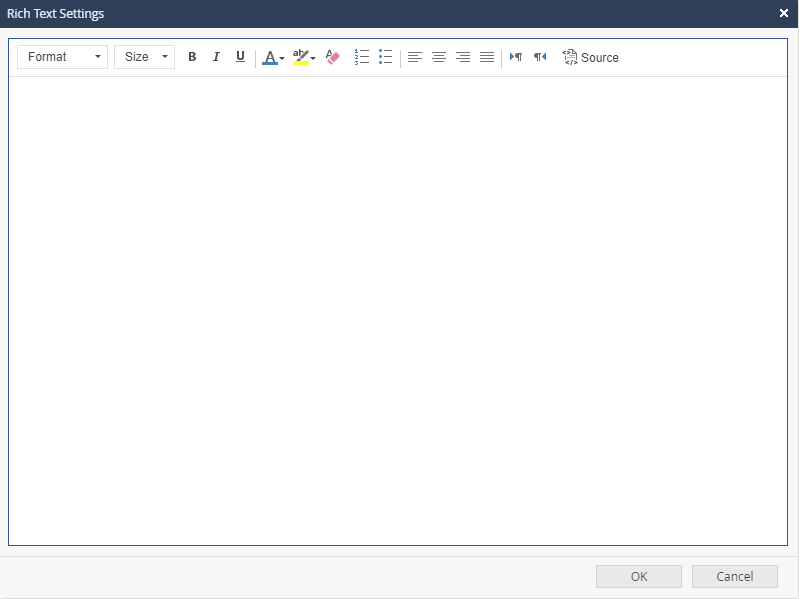
이 창에서는 View 텍스트 상자에 설명 문구(textual explanation) 를 추가합니다.
이어서:
- OK 를 누릅니다.
- Report·View 계층에서 상속받은 필터에 더해 widget용 필터를 선택합니다.
- widget의 설정을 구성합니다.
이미 있는 widget을 커스터마이즈하는 절차입니다.
- widget이 있는 View에서 Options > Edit 를 누릅니다.
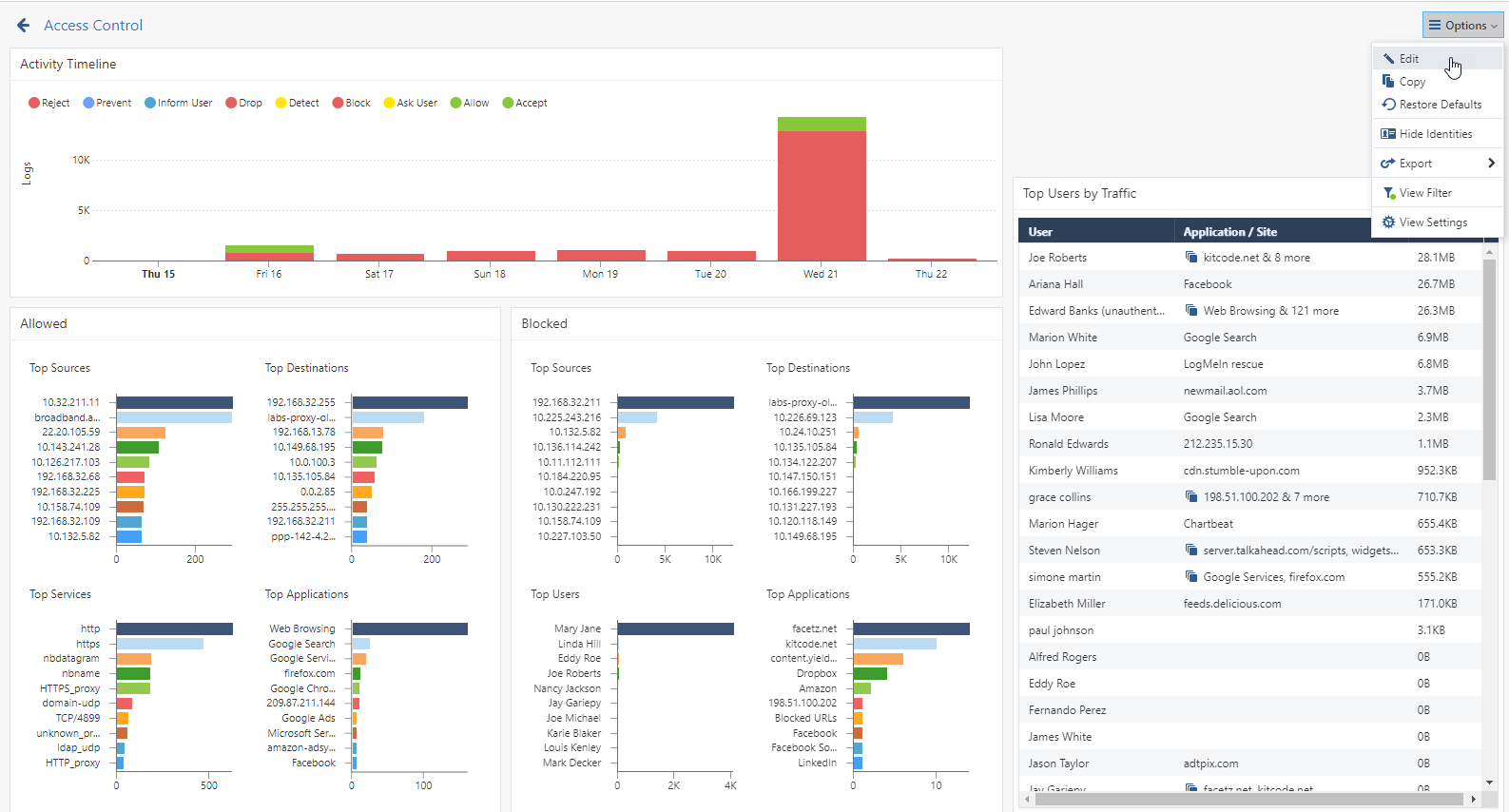
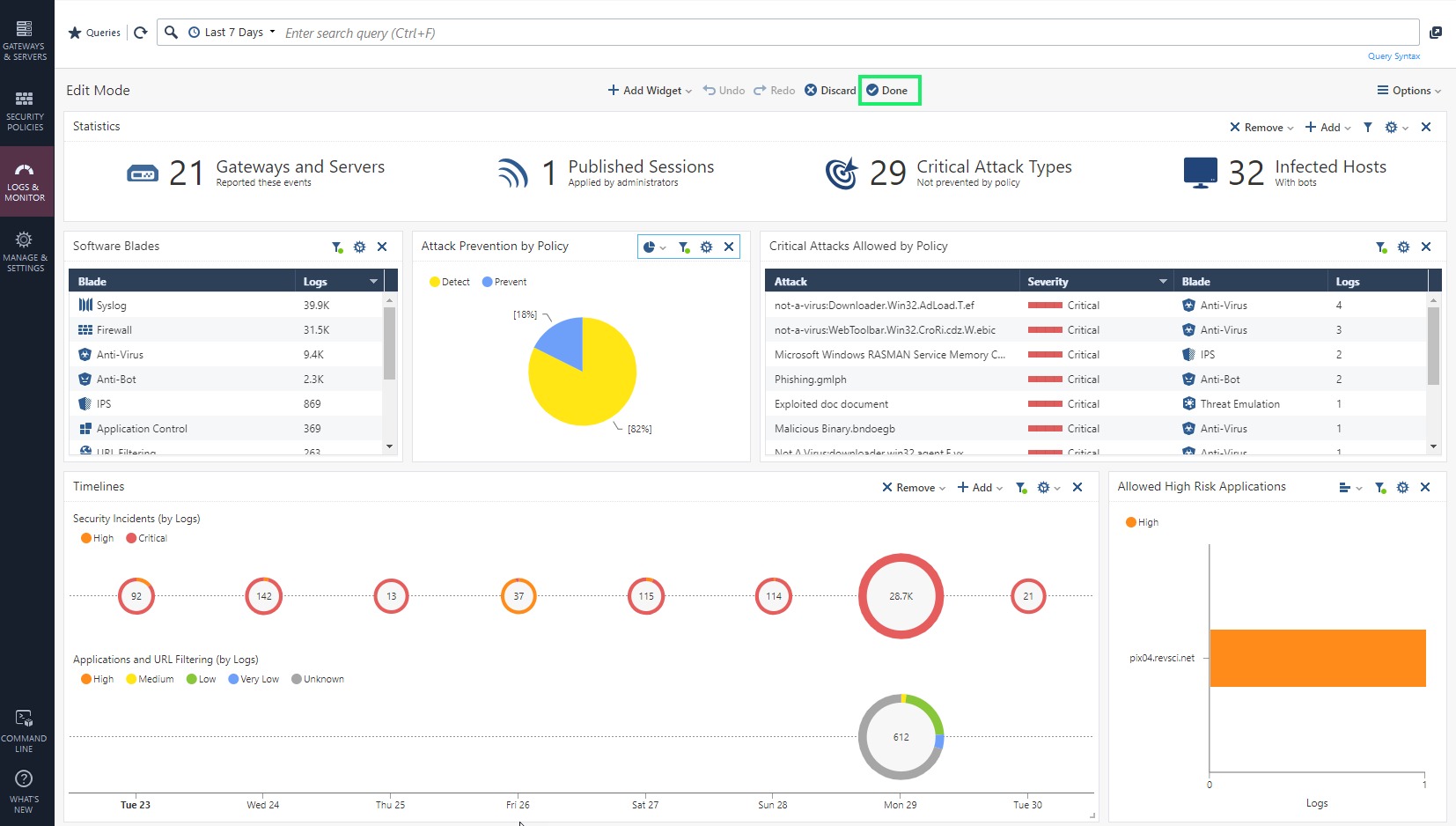
- 해당 widget으로 가서 톱니바퀴 아이콘 을 눌러 이미지 속성을 편집합니다.
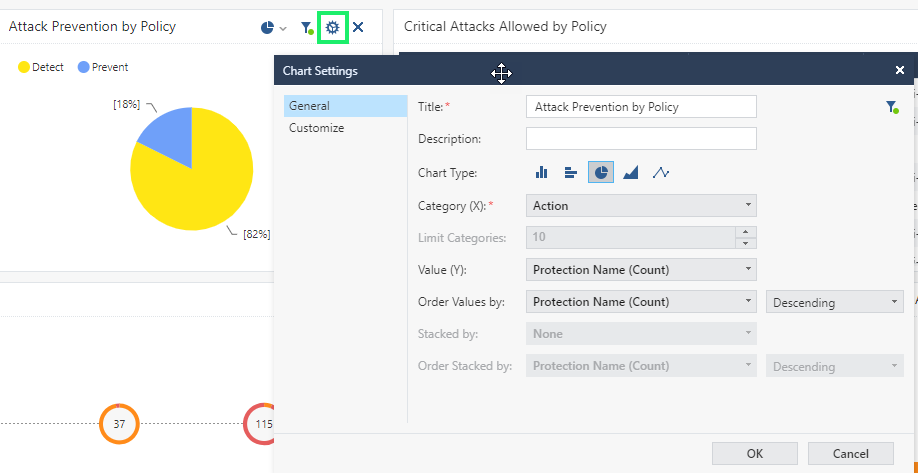
- 원하는 속성을 편집합니다.
- Done 을 누릅니다.
widget을 다른 위치로 복사하기
한 View·Report에서 쓰던 widget을 다른 View·Report에 붙여 넣을 수 있습니다.
- 원하는 widget을 마우스 오른쪽 클릭합니다.
- widget 이름이 붙은 복사 옵션이 나타납니다.
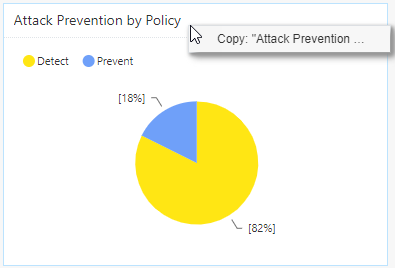
- Copy: [widget name] 을 선택합니다.
- 붙여 넣을 View·Report로 이동합니다.
- Options > Edit 로 갑니다.
- View·Report의 빈 공간을 마우스 오른쪽 클릭하고, Paste 드롭다운에서 붙여 넣을 widget을 고릅니다.
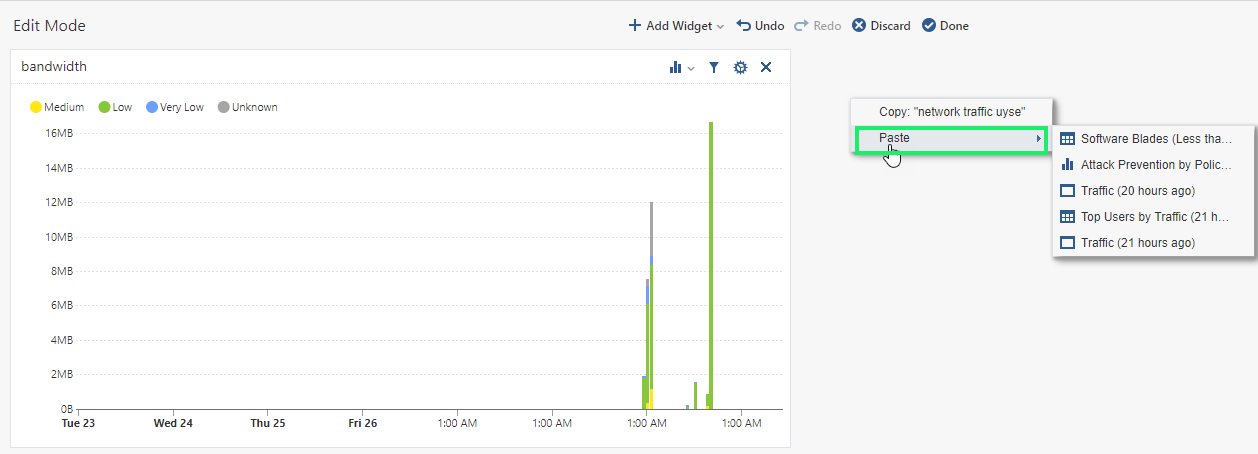
- Done 을 누릅니다.
필터
검색줄(search bar)은 즉석(on-demand) 필터 를 적용하는 곳이지만, 필터를 View·Report 정의에 함께 저장할 수도 있습니다.
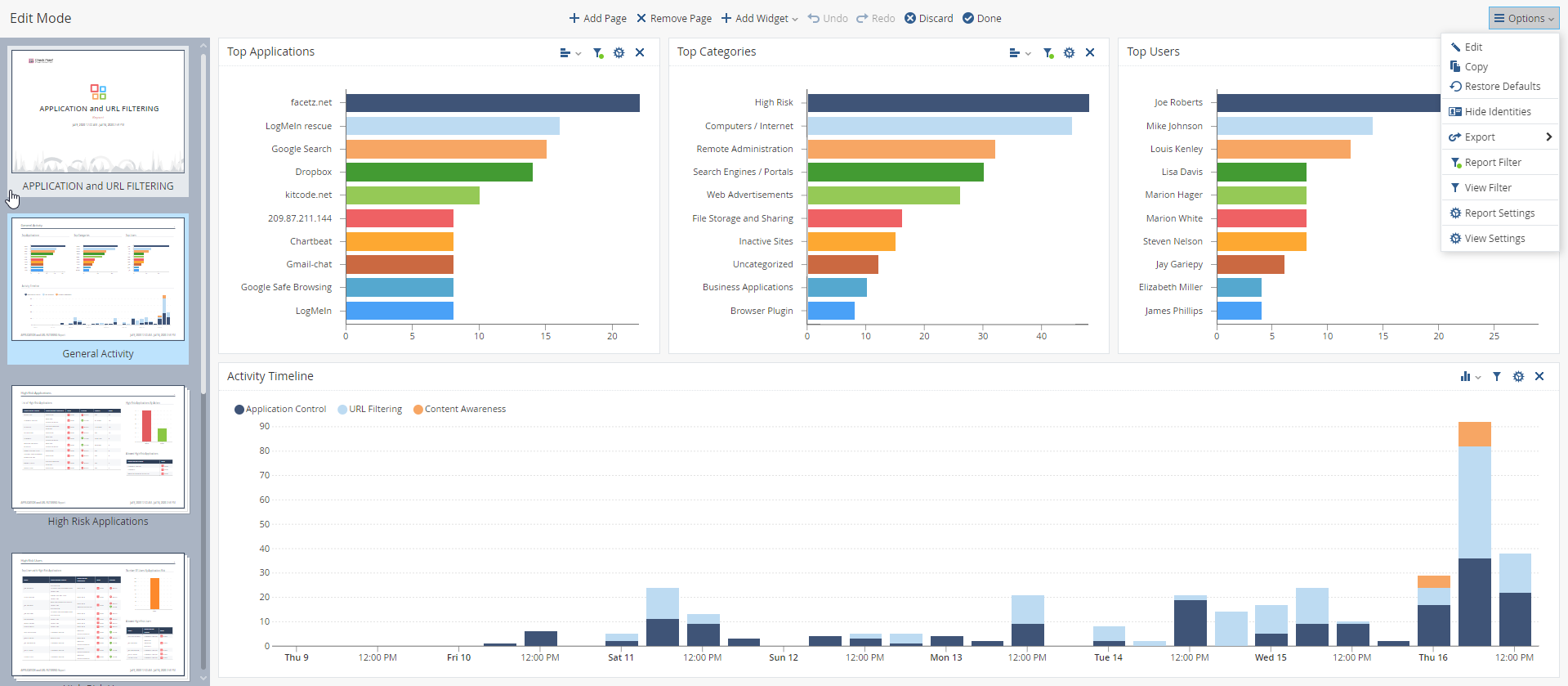
필터에는 세 층 이 있습니다.
- 전체 Report에 적용하는 필터.
- 한 View(Report 안의 특정 페이지)와 그 페이지의 모든 widget에 적용하는 필터.
- 선택한 widget에만 적용하는 필터.
View 필터를 편집하는 방법입니다.
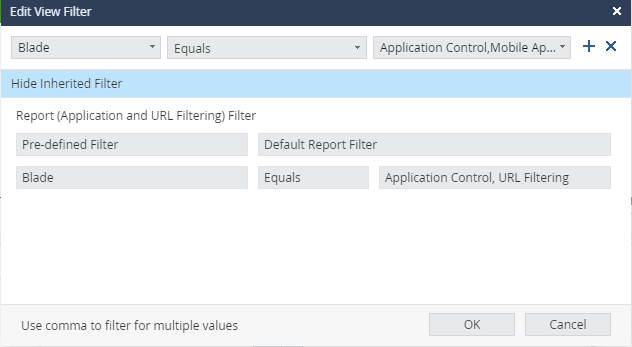
- +(plus) 버튼을 눌러 필터를 추가합니다. 필터를 지우려면 X 버튼을 누릅니다.
- 필드를 선택합니다. 자유 텍스트 검색 을 켜려면 Custom Filter 를 고릅니다.
- 비교 방식(comparison method)을 선택합니다.
- 값을 선택하거나 입력합니다(값을 여러 개 정의 가능).
Active Directory 사용자 그룹으로 필터링하기
로그·Report·View를 하나 이상의 Active Directory 그룹 으로 걸러낼 수 있습니다.
- Access Control Policy에서, 쿼리에 넣고 싶은 모든 Active Directory 그룹을 포함하는 Access Role 을 만듭니다.
- Security Gateway에 Access Control Policy를 설치합니다.
- Identity Awareness 로그인 로그 를 보고, 관련 그룹 이름을 복사합니다. 보통
ad_접두사 가 붙어 있습니다. - User Group 필드 필터를 추가하고, 거르고 싶은 그룹 이름을 입력하거나 붙여 넣습니다. 여러 그룹은 쉼표로 구분한 목록 으로 넣습니다.
이렇게 만든 View·Report로 분석을 마쳤다면, 이벤트 단위로 더 깊이 파고드는 방법은 SmartEvent로 이벤트 분석에서 이어집니다.